引言
在现代简化的桌面环境中,数据集线器与电源供应之间的界限日益模糊。专业用户在升级工作站时最常问的问题之一是:扩展坞(Docking Station)是否能有效替代笨重的原装笔记本电源适配器?从技术层面来看,虽然现代扩展坞普遍支持主机充电,但其具体能力严格取决于 PD协议版本(Power Delivery)、功率吞吐量(Wattage) 以及 线缆带宽。
本指南将深入解析“一线通”供电的技术要求,并指导如何为你的工作站匹配最佳的电源配置。
核心机制:扩展坞如何实现供电?
与仅从笔记本电脑汲取电力的传统无源 USB 集线器不同,有源扩展坞 利用独立的外部 AC/DC 电源适配器,同时为外设和主机电脑供电。这一过程通过 USB Power Delivery (PD) 协议实现,该协议通过 USB-C 或雷电(Thunderbolt)接口进行智能握手,动态管理电压和电流的分配。
关键检查清单:确保“满血”充电
要实现“数据传输+供电”的单线解决方案,必须验证以下三个技术指标:
1. 协议握手 (PD 3.0/3.1)
扩展坞必须明确支持 Power Delivery 标准。普通的 USB-C 接口如果不支持 PD,仅能传输数据。请务必确认扩展坞的主机接口标有电池图标或“PD”字样,这表明它可以作为供电源(Source)而非仅作为受电端(Sink)。
2. 功率余量 (Wattage)
功率不足是充电失败最常见的原因。标准超极本(Ultrabook)通常需要 45W-65W,而高性能工作站(如 MacBook Pro 16" 或移动工作站)则需要 85W 甚至 100W+。
经验法则: 扩展坞的“主机充电输出(Host Charging)”功率必须等于或大于笔记本原装充电器的额定功率。如果扩展坞仅提供 60W 而笔记本需要 96W,在高负载下系统可能会出现“掉电”现象(混合供电模式)。
3. 线缆完整性 (E-Marker 芯片)
充电故障往往源于线材。高功率充电(60W-100W)必须使用内置 E-Marker 芯片 的 USB-C 或雷电线缆。该芯片向主板报告线缆的安全载流能力(如 5A)。使用普通的纯数据线会强制触发安全限制,导致充电速度大幅降低。
硬件解析:高带宽供电解决方案
对于需要同时进行高速数据传输和稳定供电的专业场景,硬件规格必须符合 USB4 或雷电标准。
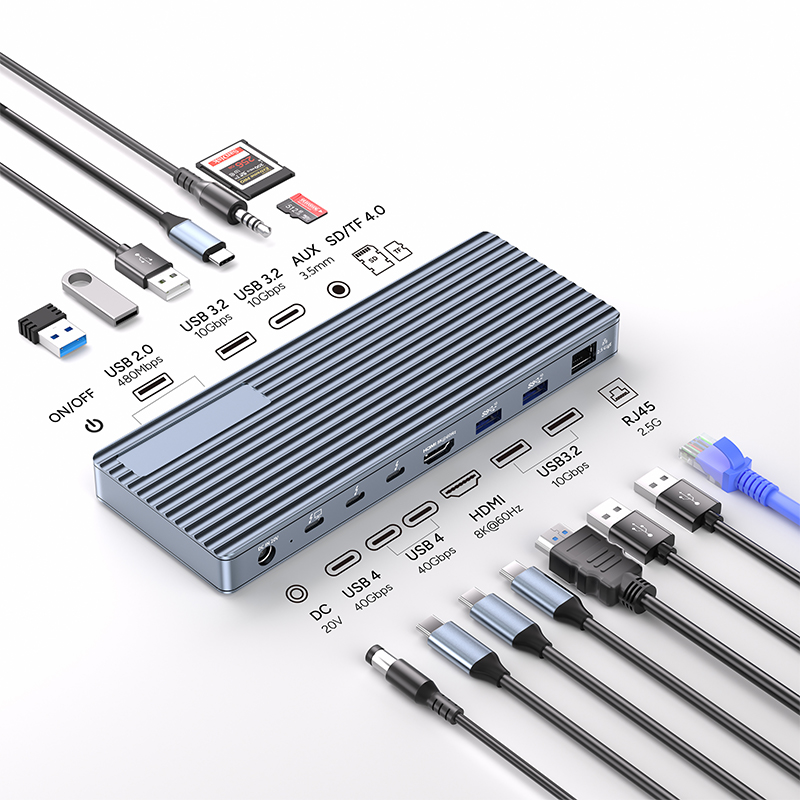
以 PURPLELEC 40Gbps 高性能扩展坞 为技术参考,以下是生产力级规格在实际工作流中的表现:
1. 核心供电架构: 该设备采用独立的 20V DC 输入,将扩展坞自身供电与主机供电物理隔离。这种热隔离设计使其能够稳定输出 85W PD 主机充电功率,足以在繁重的渲染或编译负载下让大多数 15/16 英寸笔记本保持满电。
2. 带宽与显示: 不同于普通 USB-C 集线器,该架构利用 USB4/雷电兼容 (40Gbps) 的超高带宽。这种带宽余量支持复杂的显示阵列——最高支持 单屏 8K@30Hz 或 三屏 4K 配置——且不会挤占充电所需的功率。
3. 外设矩阵:
- 数据层: 2x Type-C 接口(兼容雷电/USB4 40Gbps,支持 15W 外设供电),3x USB-A 3.2 Gen2(10Gbps 高速传输),以及 2x USB-A 2.0(专为鼠标/键盘等低干扰设备设计)。
- 连接性: 1x RJ45 千兆网口(10M/100M/1000M),确保网络零丢包。
- 多媒体: SD/TF 3.0 读卡槽(最高 104Mb/s),实现影像素材快速导出;配备 3.5mm 音频接口。
- 视频输出: 1x HDMI 接口,支持高达 8K@60Hz 的视频输出。
此配置完美诠释了“一线通”理念:仅需一根线缆,即可同时处理 85W 供电、40Gbps 数据吞吐及 8K 视频输出。
设置步骤:优化供电链路
1. 电源优先: 首先将扩展坞的 DC 电源适配器连接至墙面插座。等待扩展坞状态指示灯稳定亮起。
2. 线材选择: 使用随附的 40Gbps 线缆(或认证的雷电 3/4 线缆)。将其连接至扩展坞上标记为“Host”或“Computer”的接口。
3. 接口识别: 将线缆另一端插入笔记本的雷电接口或全功能 USB-C(PD)接口。注意:部分 Windows 笔记本并非所有 USB-C 口都支持充电,请寻找带闪电或插头标识的接口。
4. 状态验证: 在 Windows 任务栏或 macOS 菜单栏中,电池图标应显示“已连接电源/充电中”状态。
故障排查:为何无法充电?
如果“已连接电源”图标未出现,请按以下逻辑排查:
- 功率预算不足: 如果扩展坞能点亮显示器但无法给电脑充电,可能是电源适配器(PSU)已满载。确保扩展坞 PSU 的总功率 >(笔记本需求 + 外设需求)。
- 驱动握手失败: 过时的雷电驱动或 BIOS/UEFI 固件可能阻止 PD 协议握手。请访问笔记本官网更新“Thunderbolt Firmware”。
- 协议不匹配: 使用 USB-A 转 USB-C 转接头会切断 PD 通讯链路。高功率充电必须使用直连的 C-to-C 连接。
结论
扩展坞已从简单的端口复制器进化为桌面的中央供电枢纽。诸如 PURPLELEC USB4 扩展坞 等设备证明,用户无需再在 I/O 扩展和供电之间做选择。只要确保您的扩展坞支持至少 85W 主机 PD 供电 和 40Gbps 带宽,即可构建一个面向未来的、仅需单线连接的高性能工作站。
常见问题解答 (技术类)
Q: 100W 的扩展坞能给需要 140W 的笔记本充电吗?
A: 可以,但有局限性。笔记本会协商获取当前可用的最大功率(例如 85W 或 100W)。在极端的 CPU/GPU 双拷机负载下,电池可能会缓慢放电以补偿功率缺口(混合供电策略),但在常规办公场景下,它仍可正常充电,只是充满速度稍慢。
Q: PURPLELEC 扩展坞在 macOS 上支持 8K 视频吗?
A: macOS 对多流传输(MST)有特定限制。虽然该硬件通过 HDMI 支持 8K@60Hz,但 Mac 用户需确认其具体的 M 系列芯片规格,以验证其支持的最大外接分辨率。
Q: 为什么充电时扩展坞会发热?
A: 能量转换必然产生热量。在将墙面交流电转换为直流电供给笔记本(例如输出 85W),同时处理 40Gbps 的高速数据流量时,铝合金外壳会充当散热片进行被动散热。这属于高带宽扩展坞的正常运行表现。