在现代数字化办公场景中,单屏作业已成为制约多任务处理效率的核心瓶颈。频繁的窗口切换不仅打断工作心流,更增加了认知负荷。通过笔记本扩展坞(Laptop Docking Station)部署多屏显示系统,已成为专业人士提升生产力的标准解决方案。本文将从硬件原理、配置流程及选购策略三个维度,详细解析如何构建稳定的三屏工作环境。
一、 核心价值:扩展坞在多屏交互中的作用
笔记本电脑受限于机身尺寸,其原生接口往往无法满足多屏输出需求。双显示器扩展坞通过单根 USB-C 或雷电(Thunderbolt)线缆,实现了数据、视频信号与供电的聚合传输。
构建“笔记本+双外接显示器”的三屏阵列,其本质是对工作流进行物理分流:
通讯层: 笔记本原生屏幕作为即时通讯(IM)与邮件处理专区。
作业层: 主外接显示器承载核心生产力软件(如代码编辑器、设计画布)。
参考层: 副外接显示器用于查阅文档、数据看板或素材预览。
这种物理分区的逻辑,能有效消除“窗口重叠”带来的操作损耗。
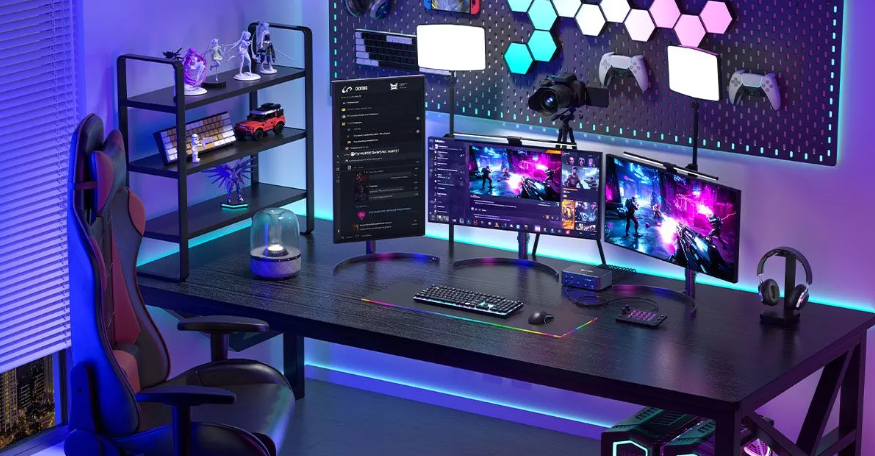
二、 硬件兼容性自检清单
在部署设备前,必须确认主机端口的协议规格,这是实现视频输出的前提条件。请核对以下核心指标:
USB-C 协议规范: 接口必须支持 DisplayPort Alt Mode(DP 替代模式)。仅支持数据传输的普通 USB-C 接口无法输出视频信号。
带宽与协议版本: 若需驱动双 4K 显示器,建议主机支持 Thunderbolt 3/4 或 USB4 协议,以确保足够的带宽。
系统环境: 确认操作系统版本(Windows 10/11 或 macOS 10.14+)。注:部分 M1/M2 芯片的基础版 MacBook 可能仅支持单路外接扩展,需查阅官方技术文档确认。
三、 硬件部署与连接流程
一套完整的解决方案包含:支持多流传输(MST)的扩展坞、两台显示器、高规格视频线(HDMI/DP)及全功能 USB-C 上行线。
Step 1: 物理布局与人体工学
建议采用“主次分明”的布局策略。将笔记本置于侧边或使用支架架高,两台外接显示器作为主视觉区域。屏幕高度应调整至视线平视或略低 10-15 度,侧屏内收夹角控制在 30-40 度,以减少颈椎转动压力。
Step 2: 链路连接
视频信号: 将显示器分别接入扩展坞的 HDMI 或 DisplayPort 接口。
外设挂载: 键盘、鼠标接收器及有线网络接入扩展坞 USB/RJ45 端口。
主控握手: 最后通过 USB-C 上行线连接笔记本电脑。注意:务必连接至笔记本带“闪电”或“DP”标识的接口。
Step 3: 系统级配置
Windows 环境: 进入“设置 > 系统 > 屏幕”,识别显示器后,拖拽图标排列位置,并确保模式选择为“扩展这些显示器”。
macOS 环境: 进入“系统设置 > 显示器 > 排列”,调整屏幕逻辑位置以匹配物理摆放。
四、 扩展坞选购关键技术指标
并非所有扩展坞都能稳定驱动双屏,选购时需重点关注以下参数:
1. 视频带宽与刷新率
优选配备双 HDMI 或 HDMI+DP 组合接口的产品。对于高阶用户,务必确认扩展坞支持 4K @ 60Hz 输出。若规格仅为 30Hz,在快速滚动页面或移动鼠标时会产生明显的拖影与顿挫感,加剧视觉疲劳。

2. PD 供电协议 (Power Delivery)
选择支持 PD 充电 的扩展坞,建议功率至少达到 85W(针对轻薄本)或 100W(针对移动工作站)。这能确保在驱动外设的同时为笔记本满速补能,实现“一线通”的极简桌面。部分高端 13合1 扩展坞甚至配备 LCD 屏,可实时监控分配功率。
3. 热设计与材质
多接口满载运行(特别是涉及视频编解码与 PD 充电时)会产生大量热量。建议优先选择铝合金外壳且具备合理风道设计的产品,避免因过热导致的降频或断连。
五、 常见技术疑难解答 (FAQ)
Q1:为何连接扩展坞后显示器无信号?
A1:通常是因为笔记本的 USB-C 接口不支持视频输出功能(即无 DP Alt Mode)。其次,请检查线材是否支持当前分辨率标准,或尝试更新显卡驱动。
Q2:扩展坞 (Dock) 与 USB 集线器 (Hub) 有何区别?
A2:USB 集线器通常仅用于扩充 USB 数据口,缺乏独立供电与多屏显控芯片。而笔记本扩展坞具备独立的视频处理能力和电源管理模块,专为多屏桌面环境设计,性能稳定性远高于集线器。
Q3:双屏异显会降低电脑性能吗?
A3:会占用一定的 GPU 资源。现代笔记本的核显(如 Intel Iris Xe 或 Apple Silicon)已足以应对办公场景的双屏输出。但在进行 3D 渲染或高负载剪辑时,建议配合搭载独立显卡的机型使用。









