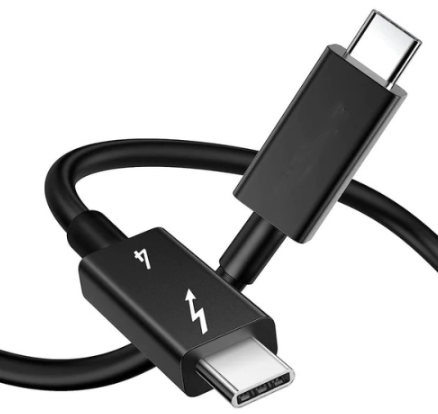
在现代办公环境中,USB-C 及 Thunderbolt 扩展坞(Docking Station)承担着数据分流、视频输出与供电的核心枢纽作用。然而,由于协议握手失败或带宽分配冲突,用户常会遇到硬件识别故障。本文将针对四类常见故障场景,提供基于硬件逻辑的标准化排查方案。
一、 视频输出信号丢失(No Signal)的诊断与修复
当外接显示器出现黑屏或“无信号”提示时,问题通常源于物理连接中断或 EDID(扩展显示标识数据)握手失败。

排查步骤:
1. 物理链路完整性验证: 检查 HDMI 或 DisplayPort 线缆是否受损。高分辨率(如 4K@60Hz)传输对线材屏蔽性要求极高,建议更换符合 HDMI 2.0 或 DP 1.4 标准的认证线缆,并确保接口卡扣已完全锁死。
2. 端口交叉测试: 扩展坞通常配置多个视频通道。若当前端口无响应,尝试连接备用视频接口(例如从 HDMI 切换至 DP),以排除特定端口的硬件虚焊或损坏。
3. 显卡驱动与协议匹配: 过时的 GPU 驱动会导致 MST(多流传输)功能失效。请访问 PC 制造商官网或显卡控制面板,强制更新显卡驱动程序。
4. 强制信号检测: 若系统未自动识别显示器,需手动触发检测机制。
5. Windows: 进入“设置” > “系统” > “屏幕”,点击“检测”。
6. macOS: 按住 Option 键点击“检测显示器”。
二、 输入设备(键鼠)响应延迟或失灵
外设间歇性断连或输入延迟,往往与 USB 频段干扰或供电不足有关。
排查步骤:
1. 物理重连与触感确认: 重新插拔 USB 接收器或线缆,务必确保插头完全插入母座并有清晰的触感反馈,排除接触不良。
2. 规避 USB 3.0 射频干扰: USB 3.0 接口工作时会产生 2.4GHz 频段噪声,干扰无线键鼠接收器。技术建议: 将无线接收器连接至 USB 2.0 接口,或使用 USB 延长线使其远离扩展坞主体。
3. 执行冷启动(Power Cycle): 单纯重启电脑可能无法清除扩展坞内部的缓存错误。请将扩展坞断电(拔掉电源适配器和连接主机的 Type-C 线),静置 10-30 秒后重新上电,以重置内部芯片组逻辑。
三、 外接设备无法枚举(Device Not Recognized)
当系统弹出“无法识别的 USB 设备”或设备完全无反应时,通常涉及驱动层缺失或协议不兼容。
排查步骤:
1. 特定驱动部署: 部分采用 DisplayLink 技术的通用扩展坞,必须安装 DisplayLink Manager 才能正常工作。请根据设备型号确认是否需要第三方驱动支持。
2. 协议兼容性核查: 确认主机 Type-C 端口的规格。若扩展坞依赖 Thunderbolt 3/4 协议,而主机仅支持普通 USB-C(无 Alt-mode),则无法识别高性能设备。
3. 控制变量法测试(AB Test): 将故障设备直连电脑端口,或连接至另一台扩展坞。若直连有效但通过扩展坞失效,则故障点位于扩展坞端口或带宽分配逻辑。
四、 数据传输速率低于预期
若 SSD 移动硬盘读写速度远低于标称值(如 10Gbps 设备仅跑出 40MB/s),通常是带宽瓶颈或线材规格不达标所致。
排查步骤:
1. 端口规格匹配: 严格区分 USB 3.0 (5Gbps)、USB 3.1 Gen2 (10Gbps) 与 USB 2.0 (480Mbps) 接口。大数据吞吐任务必须连接带有蓝色或红色标识的高速接口。
2. 线材 E-Marker 芯片核验: 低质量 USB-C 线缆可能缺失 E-Marker 芯片,导致链路降级至 USB 2.0 速率。务必使用标配数据线或认证的全功能线缆。
3. 带宽负载管理: 当多个高带宽设备(如 4K 显示器 + NVMe 硬盘)同时工作时,共享带宽可能被占满。建议在进行大文件传输时,暂时移除不必要的视频输出或外设。
五、 系统级维护建议
若上述针对性措施无效,需进行系统层面的综合维护: