很多人都经历过这种情况:想给笔记本接两个 4K 显示器并同时充电,于是随手买了个便宜的“USB 转换器”。结果呢?黑屏、提示“供电不足”,甚至鼠标指针都飘忽不定。
问题通常不在于产品质量,而在于您可能混淆了 USB 集线器 (Hub) 和 扩展坞 (Docking Station)。
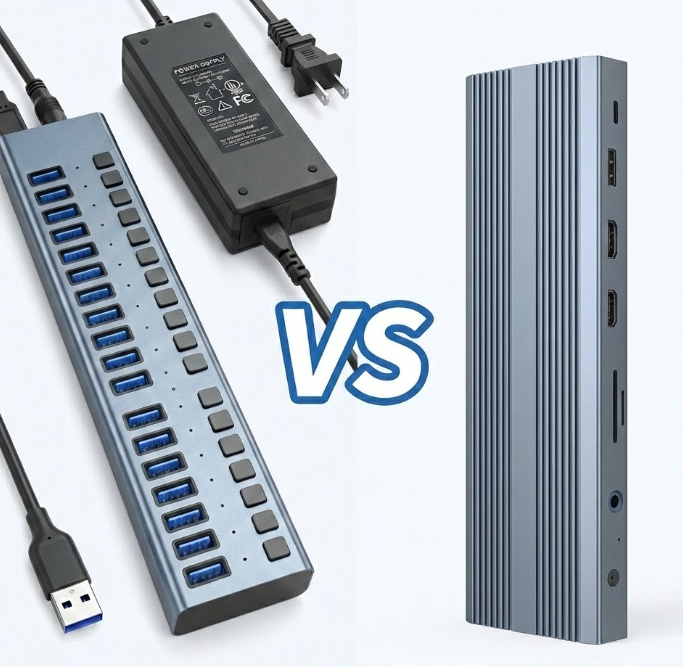
虽然它们长得很像,功能也都是“把一个接口变成多个”,但在性能上限和使用场景上,它们完全是两个物种。
一、 USB Hub (集线器):接口的“分流器”
核心定义:USB Hub 的本质是“分流”。它就像数据的“插排”,将电脑上的一个 USB 接口变成 3 到 4 个。
供电方式: 被动式 (Passive)。它通常没有独立的电源适配器,直接从您的电脑吸取电量。
性能表现: 带宽较低(通常为 5Gbps)。
典型场景: 临时连接 U 盘、鼠标接收器,或从相机传输照片。
局限性: 无法驱动大功率设备。如果您同时插入多个移动硬盘,可能会因供电不足而导致掉线。它也极少支持多屏高分辨率输出。
二、 Docking Station (扩展坞):桌面的“指挥官”
核心定义:扩展坞的本质是“增强”。它的诞生是为了让笔记本电脑拥有台式机级别的性能。
供电方式: 主动式 (Active)。它必须连接墙插电源(通常配有硕大的电源砖)。它不仅不消耗笔记本的电量,反而通过 PD (Power Delivery) 协议给笔记本充电 (60W-100W)。1
性能表现: 极致带宽。基于雷电 4 (Thunderbolt 4) 或 USB4 协议,带宽高达 40Gbps。
典型场景: “一线通”解决方案。支持双 4K/60Hz 显示器 + 千兆/2.5G 有线网口 + 多个 SSD + 机械键盘。
核心价值: 它是固定的桌面基站。坐下插上一根线,瞬间进入工作状态;拔线即走,无需逐个断开显示器和线缆。
三、 对比表:核心差异一览
为了帮您做出决定,我们对比了关键参数:
| 功能特性 |
集线器(USB Hub) |
扩展坞 (Docking Station) |
| 主要用途 |
单纯增加接口数量 |
桌面级全功能扩展 |
| 便携性 |
高 (随身携带) |
低 (固定桌面使用) |
| 视频能力 |
弱 (单屏/低刷新率) |
强 (双 4K 或单 8K) |
| 供电方式 |
消耗电脑电量 (被动式) |
独立供电 (反向给电脑充电) |
| 数据速度 |
普通 (5Gbps) |
极速 (10Gbps - 40Gbps) |
| 价格区 |
间入门级 ($) |
专业/企业级 ($$$) |
四、 选购指南:我该买哪一个?
选择 USB Hub,如果:
- 您是经常在咖啡馆码字的移动办公族。
- 您只需要连接无线鼠标、U 盘,或偶尔连接投影仪。
- 您预算有限且优先考虑便携性。
选择扩展坞 (Docking Station),如果:
- 您是设计师、视频剪辑师、程序员或金融交易员。
- 您需要搭建多显示器工作流 (Multi-Monitor Setup)。
- 您厌倦了每天反复插拔 HDMI 线、电源线和网线的繁琐。
- 您需要稳定的千兆/2.5G 有线网络连接。
结语
别指望几十块的 USB Hub 能完美驱动您的双屏设置。如果您追求“生产力”和“稳定性”,请把预算留给专业的 雷电 4 扩展坞 (Thunderbolt 4 Docking Station)。它不仅仅是一个配件,更是您高效工作流的物理“作弊代码”。









