现代办公环境中,轻薄本(Ultrabook)的单屏限制往往成为制约生产力的瓶颈。虽然处理器的速度越来越快,但物理屏幕的显示面积却始终没变。这正是笔记本扩展坞与双显示器集成的意义所在。
对于金融、设计和编程领域的专业人士而言,将桌面扩展到两个外部屏幕不仅仅是一种奢侈,更是工作流的刚需。本指南将分析构建稳定的双屏设置所需的技术要求、接口标准和配置逻辑。
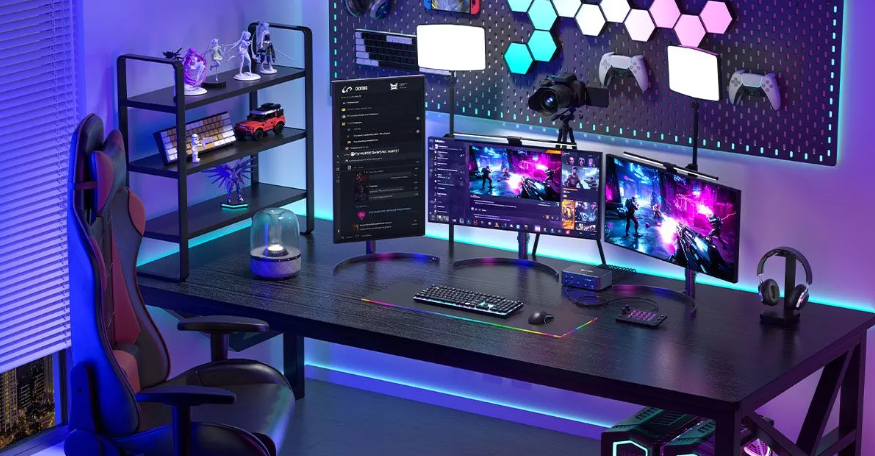
技术必要性:为什么“直连”行不通?
大多数遵循极致轻薄设计理念的现代笔记本电脑都缺乏多个视频输出端口。你可能只能找到一个 HDMI 接口,甚至在很多情况下,只有 USB-C 接口。
通过“一线直连(One-Cable Solution)”方案,连接笔记本扩展坞与双显示器解决了这一硬件短板。利用 USB 3.0、USB-C (Alt Mode) 或 Thunderbolt(雷电)等高带宽协议,扩展坞充当了信号分配器和电源分配器的角色。它处理来自主机的视频信号,并将其分配给独立的 HDMI 或 DisplayPort 接口,从而实现无缝的桌面扩展体验。
关键协议:理解 MST 与 SST 的区别
在选择硬件时,有一个技术区分最容易引起困惑:多流传输 (MST) 与单流传输 (SST)。理解这一点对于成功配置笔记本扩展坞与双显示器至关重要。
MST (Multi-Stream Transport,多流传输):
- 功能: 允许操作系统将连接的每个显示器识别为独立的屏幕。这实现了“扩展模式”(每个屏幕显示不同内容)。
- 系统支持: Windows 操作系统完全支持 MST。这是大多数 PC 用户实现双屏的标准要求。
SST (Single-Stream Transport,单流传输):
- 功能: 强制所有输出端口的视频信号完全相同。这会导致“镜像模式”(所有屏幕显示相同内容)。
- MacOS 的限制: 普通的 USB-C 扩展坞在 macOS 上通常默认为 SST 模式。MacBook 用户需要专门寻找经过 DisplayLink 认证的扩展坞或基于 Thunderbolt 的解决方案,才能实现真正的双屏扩展。
带宽与分辨率:4K@60Hz 的挑战
仅仅拥有足够的接口并不能保证画质。连接的总带宽决定了分辨率和刷新率的上限。
标准的 USB-C Gen 1 连接(5Gbps)可能难以同时驱动笔记本扩展坞与双显示器达到 4K 分辨率。通常情况下,刷新率会降至 30Hz,导致明显的鼠标延迟和视觉疲劳。
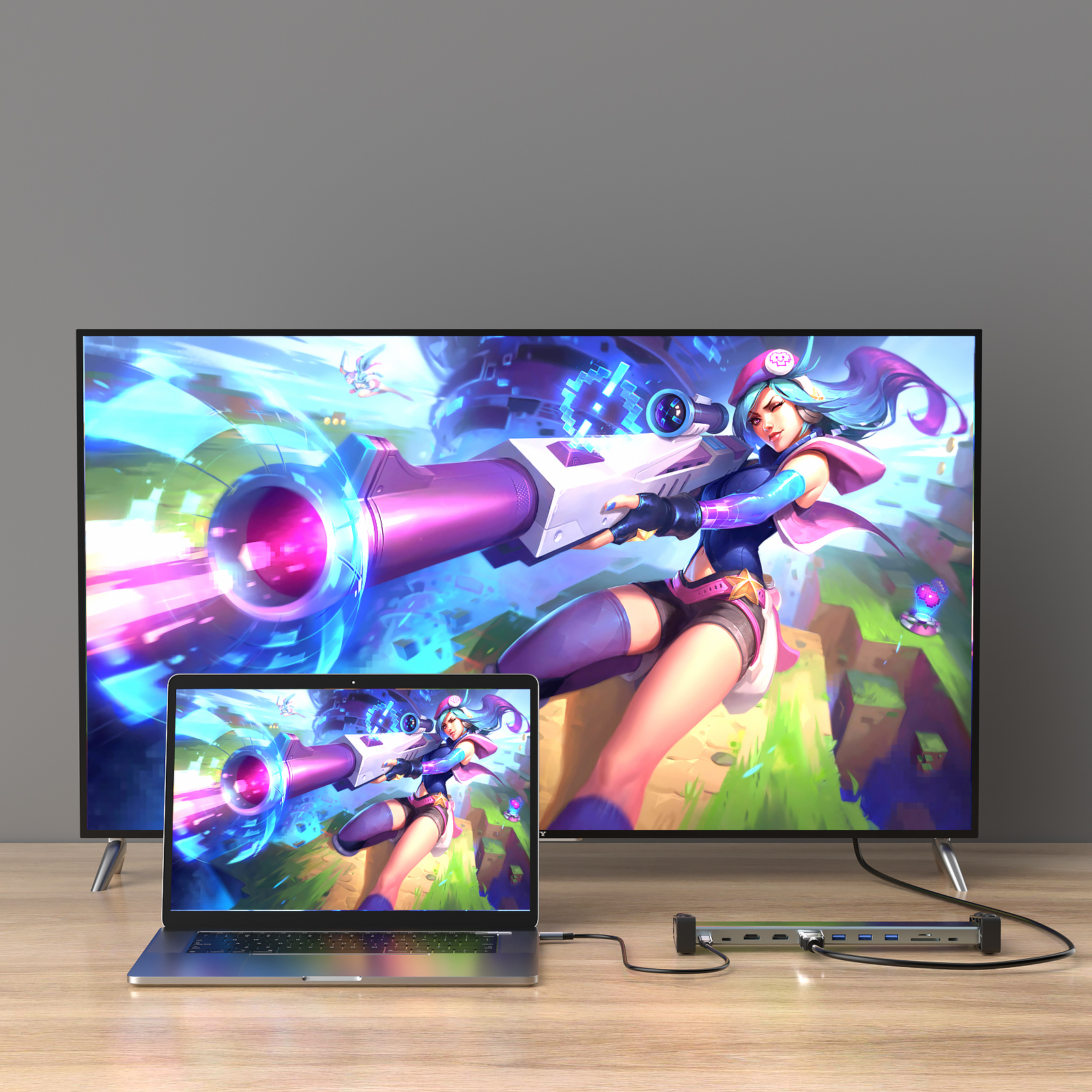
为了获得专业的体验,请确保您的扩展坞和笔记本电脑端口至少支持 带 DP 1.4 Alt Mode 的 USB-C 或 Thunderbolt 3/4。这些协议提供了充足的带宽(高达 40Gbps),足以支持双 4K 显示器以流畅的 60Hz 刷新率运行,且没有压缩伪影。
接口选择:HDMI vs. DisplayPort
在搭建您的笔记本扩展坞与双显示器系统时,视频接口的选择至关重要:
- HDMI: 普及率最高,兼容几乎所有电视和显示器。但是,较旧的 HDMI 版本(1.4)将 4K 输出限制在 30Hz。请务必确保您的扩展坞支持 HDMI 2.0 或更高版本。
- DisplayPort (DP): PC 显示器的首选标准。DP 支持更高的刷新率和“菊花链(Daisy-chaining)”功能,使其在高性能工作站设置中优于 HDMI。
分步配置指南
为确保稳定性,部署硬件时请遵循以下逻辑顺序:
1、电源优先: 在连接笔记本电脑之前,先将扩展坞连接到其独立电源(如果适用)。无源集线器(Passive Hubs)依赖笔记本电脑供电,这对于双显示器来说极不稳定。
2、线材质量: 使用高质量的 HDMI 2.0 或 DP 1.4 线缆。劣质线材是导致屏幕闪烁的首要原因。
3、驱动安装: 对于基于 USB 的扩展坞(非 Alt Mode),请确保已安装并更新 DisplayLink 驱动程序。
4、系统设置:
- Windows: 右键单击桌面 > 显示设置。在“多显示器”部分选择“扩展这些显示器”。
- macOS: 系统偏好设置 > 显示器 > 排列。取消勾选“镜像显示器”以扩展您的工作空间。
结语
部署笔记本扩展坞与双显示器能将便携设备转变为固定的指挥中心。关键在于将扩展坞的协议(USB-C Alt Mode 对比 Thunderbolt)与笔记本电脑的功能相匹配,并确保带宽支持您期望的分辨率。通过优先考虑有源供电和正确的接口标准,您可以消除连接焦虑,专注于高效的多任务处理。









