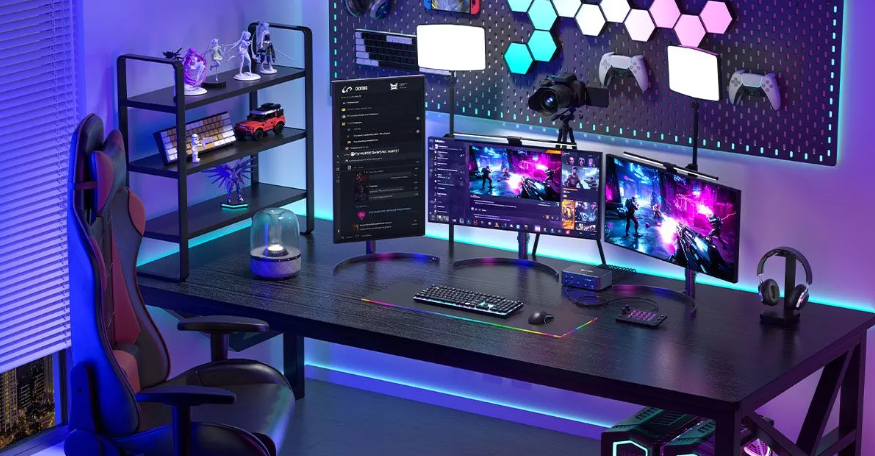
在效率与生产力至上的当下,三显示器配置已成为专业人士、游戏玩家及创意人士优化工作空间的不二之选。若您正犹豫是否增添更多屏幕,这篇指南将为您梳理关键信息,从笔记本电脑到台式机(甚至双台式机),助您打造理想的三屏配置。
为何选择三显示器配置?
三显示器设置不仅意味着更多屏幕空间,更在于创造沉浸式、高效率的工作流程。无论您是同时处理多任务、畅玩游戏还是进行直播,三屏优势显著。
专业人士:想象一下,一边撰写报告,一边查看邮件或聊天,同时参考相关资料,无需频繁切换窗口,省时省力。
游戏玩家:超宽全景视角让游戏体验更加身临其境,赛车与模拟游戏尤为受益,广阔视野让您仿佛置身游戏世界。
创意人士与设计师:更大的工作空间让照片或视频编辑更加轻松,工具、时间线与预览一目了然,生产力显著提升。
笔记本电脑三显示器配置要点
为笔记本电脑设置三显示器虽具挑战,但切实可行。以下是关键注意事项:
端口与扩展坞:多数笔记本电脑端口有限,需借助扩展坞支持多台显示器。选择支持多种视频输出(DisplayPort、HDMI或USB-C)的扩展坞,若笔记本电脑配备Thunderbolt 3或4,连接将更加便捷。
显卡性能:并非所有笔记本电脑GPU都能流畅运行三显示器。开始设置前,请检查显卡规格,确保支持多显示器及所需分辨率与刷新率。至少需支持1080p分辨率与60Hz刷新率,以获得流畅体验。
散热与性能:同时运行三显示器可能使笔记本电脑性能达到极限,需确保散热良好。检查散热系统,考虑使用散热垫辅助管理额外负载。
台式机三显示器配置要点
台式机在添加显示器方面更为灵活,但仍需注意以下几点:
显卡与性能:台式机通常配备更强GPU,对同时处理三显示器至关重要。玩游戏或使用设计软件时,请检查GPU输出选项,确保能以所需分辨率与刷新率运行显示器。理想情况下,目标分辨率为1440p或4K,刷新率至少60Hz(游戏玩家需更高)。
显示器支架与人体工程学:增加屏幕需重新考虑办公桌设置。使用可调节显示器支架或壁挂支架,节省桌面空间并确保屏幕位置舒适。合适的人体工程学设计对长时间办公至关重要。
线缆管理:三显示器设置易导致线缆杂乱。建议购买优质线缆管理方案,如扎带、线缆套或桌下托盘。多功能扩展坞(集成电源、视频输出与USB端口)也能有效减少线缆杂乱。
双台式机三显示器配置方案
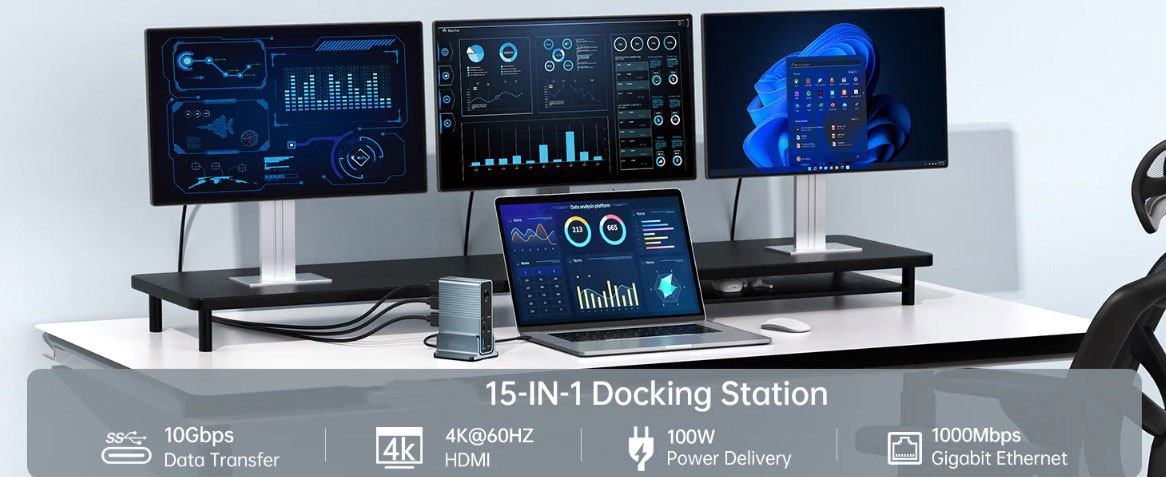
使用三显示器设置运行两台台式机虽复杂,但借助合适工具可轻松实现。无论您是同时管理工作电脑与个人游戏设备,还是运行两个系统,简化工作空间至关重要。Purplelec DS015 USB C扩展坞正是为此设计。
KVM功能:对于需用一套外设与显示器控制两台桌面的用户,KVM切换器是救星。DS015 USB-C扩展坞让切换变得轻松便捷,只需按下按钮或热键即可在两台桌面间切换,适合需在工作与个人任务间频繁切换的用户。
高分辨率与刷新率:DS015支持三台4K显示器以165Hz运行,确保所有显示器上都能获得清晰锐利的视觉效果与流畅性能。无论处理高分辨率项目还是享受沉浸式游戏体验,都能提供卓越画质与响应速度。
快速切换:使用DS015,桌面切换快捷高效。扩展坞的热键切换功能让您即时在两个桌面间切换,最大程度减少工作流程中断,带来更流畅用户体验。
十五合一扩展坞:DS015提供全面连接选项,配备15个端口,包括USB-A 3.0、USB-C、千兆以太网与3.5毫米音频插孔。广泛连接能力确保您轻松连接所有必要外围设备与配件。
Purplelec DS015通过集成这些先进功能,为通过三显示器配置管理多个桌面提供了无缝高效的解决方案。
结论
三显示器配置可彻底改变您的工作、娱乐与创作方式。无论您追求更高效工作空间还是沉浸式游戏体验,关键在于确保系统能够应对需求。对于笔记本电脑用户,请考虑使用扩展坞并确保GPU能管理多个显示器;台式机用户虽灵活性更高,但需注意人体工程学摆放位置与线缆管理;若需同时使用两台台式机,DS015 USB-C扩展坞是简化高效工作流程的理想选择。