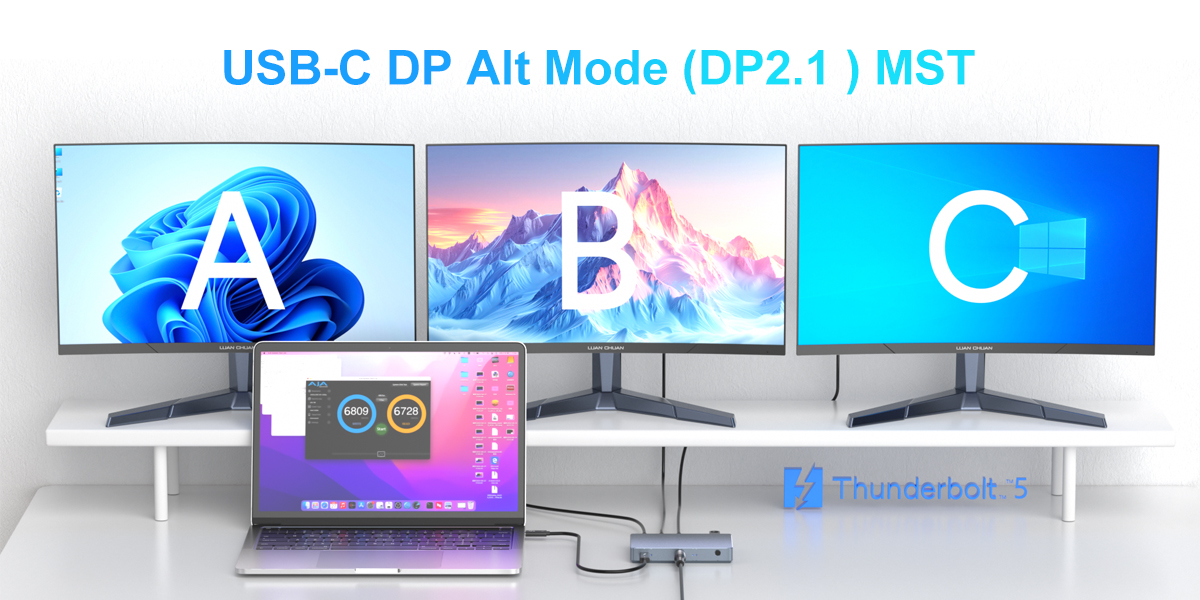
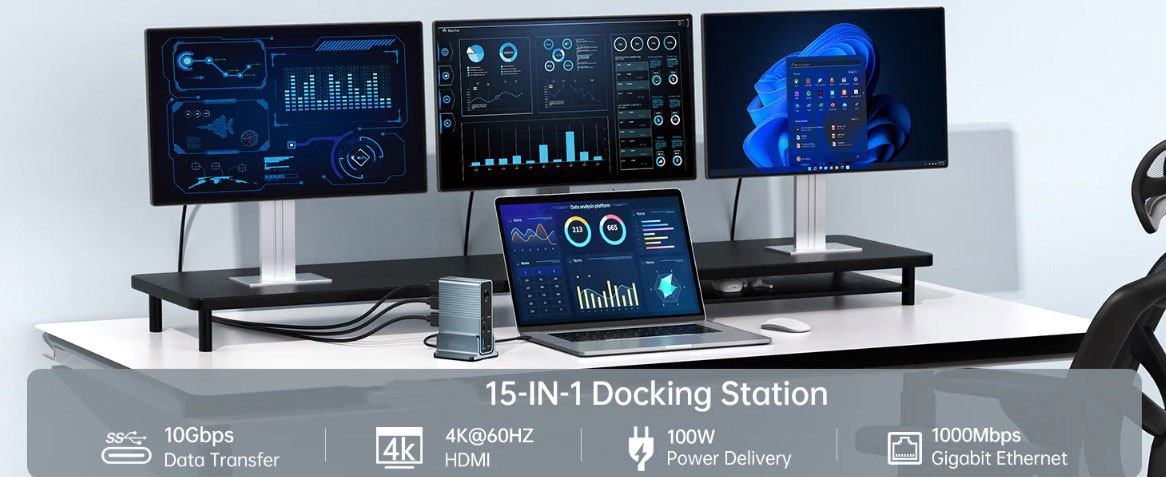
若您采用双 PC 或混合办公模式,或许正思索如何借助三台显示器充分发挥工作空间的优势。多显示器设置可不只是追求视觉上的炫酷,更能提升工作效率,优化游戏体验。本指南将深入剖析将两台电脑连接到三台显示器时面临的挑战与解决方案,以及 KVM 扩展坞如何助力简化这一复杂设置。
双 PC 三屏连接面临的挑战
将两台电脑连接至三台显示器,看似简单,实则暗藏挑战,以下是用户常遇的问题:
线缆管理难题:同时连接多台显示器与电脑,线缆管理极易陷入混乱。每台显示器和电脑都需配备足够的 HDMI、DisplayPort 或 USB-C 线缆,稍不留意就会杂乱无章。
显示器输入切换繁琐:在三台显示器上于两台电脑间切换,往往颇为麻烦。尤其是需要手动更改每台显示器的输入时,过程繁琐又耗时。
外围设备控制复杂:若使用多个外围设备,如键盘和鼠标,在两台电脑间切换时,若无合适工具辅助,操作将变得异常复杂。
分辨率与刷新率兼容性问题:部分显示器和电脑在同时连接多个系统时,难以维持最佳分辨率和刷新率,影响显示效果。
为何要同时连接双 PC 与三屏
三显示器配置能带来更广阔的屏幕空间,显著提升工作效率、强化多任务处理能力,还能优化游戏体验,具体优势如下:
提升生产力:三台显示器为您提供充足空间,可并排运行多个应用程序。无论是处理报告、管理多个项目,还是同时监控多个数据流,都能轻松应对。
打造沉浸式游戏体验:三显示器配置为玩家带来沉浸式感受。您可将游戏扩展至多个屏幕,获得更宽广的视野和更动态的游戏环境。
实现高效多 PC 控制:若您使用两台电脑分别处理工作和个人事务,能够在三个显示器上同时控制两个系统,无需频繁切换输入,可极大简化工作流程。
连接前的注意事项
在深入设置之前,需考虑以下几个关键因素,以确保操作顺畅:
硬件兼容性:确保 KVM 切换器支持所需的显示器数量和连接类型(HDMI、DisplayPort、USB-C)。同时,确认您的 PC 支持多显示器输出。
分辨率与刷新率适配:检查 KVM 扩展坞能否处理三台显示器所需的分辨率和刷新率。若您使用高分辨率显示器或以 144Hz 或更高刷新率玩游戏,务必确保 KVM 切换器满足这些规格要求。
USB 外围设备兼容性:使用多台 PC 时,需在键盘、鼠标和其他外围设备间实现无缝切换。选择一款可一键切换 USB 外围设备的 KVM 切换器,操作将更加便捷。
附加设备准备:某些设置可能需要额外的线缆或适配器,以确保显示器、PC 和 KVM 切换器之间的兼容性。提前规划,可避免设置过程中出现问题。
借助 KVM 扩展坞实现双 PC 三屏连接
管理两台电脑和三台显示器,最简单有效的方法是使用 KVM 扩展坞。该设备集 KVM 切换器(允许您使用单个键盘、鼠标和显示器控制多台电脑)与扩展坞(提供连接外围设备、电源和显示器的额外端口)的功能于一身。具体设置步骤如下:
步骤 1:挑选合适的 KVM 扩展坞
选择一款能满足连接两台电脑和三台显示器需求的 KVM 扩展坞。此类扩展坞支持双 PC 连接,具备强大的视频输出功能,可支持 165Hz 或 144Hz 的 4K 分辨率,确保流畅且高质量的显示效果。无论是工作还是游戏,都能兼容高刷新率显示器,是兼顾高效工作与沉浸式体验的多功能之选。
步骤 2:连接显示器
使用合适的线缆(HDMI、DisplayPort 或 USB-C),将每台显示器连接到扩展坞。确保显示器已正确供电,并设置好正确的输入。
步骤 3:连接电脑
将两台电脑分别插入扩展坞的指定端口。扩展坞会自动检测两台电脑,您可通过控制按钮或键盘快捷键在两台电脑间切换。
步骤 4:连接外围设备
将键盘、鼠标和其他 USB 外围设备连接到扩展坞。这些外围设备将在两台电脑间共享,让您无需使用多个设备,即可轻松控制两个系统。
步骤 5:启动设备
最后,启动您的电脑和显示器。KVM 扩展坞将负责在两个系统间切换,让您在三个显示器上自如操作两台电脑。
结语
将两台电脑连接到三台显示器,并非必然复杂或令人沮丧。借助合适的 KVM 扩展坞,您可在三台显示器上无缝管理多台电脑。这不仅简化了工作空间,还能提升工作效率,增强游戏体验。若您想简化双 PC 设置,优化多显示器工作流程,KVM 扩展坞无疑是您的理想之选。