








一根线就能让笔记本同时连接两台外接显示器,但前提是笔记本、操作系统、扩展坞的显示技术与固件、上行线缆以及显示器能够共同支持同一套显示配置。条件都满足后,连接大约只需五分钟。先完成下方的兼容性核对,这也能解释为什么有些 Mac 扩展坞会让两个输出镜像显示,而不是扩展桌面。
目录
• 你的笔记本真的能驱动两台显示器吗?
• 扩展坞如何驱动双显示器:哪条路径适合你?
• 为什么只能镜像、不能扩展(Mac 尤其常见):MST 与 SST
• 5 步将两台显示器连接到扩展坞
• 使用 3 或 4 台显示器:检查完整带宽路径
• 如何确认设置确实生效
插线之前:你的笔记本真的能驱动两台显示器吗?
能连接多少台显示器,不只取决于笔记本,也取决于扩展坞。对于原生 DisplayPort Alt Mode 或 Thunderbolt 扩展坞,如果主机没有提供相应的 GPU 显示流,扩展坞就无法凭空生成。扩展坞的芯片组、固件、输出路由和同时输出矩阵也会设定上限。明确内置 DisplayLink 技术的扩展坞,可以在自身硬件和操作系统允许的范围内增加软件驱动的显示器。购买前要核对完整的显示路径。
按主机类型,需要确认以下事项:
Windows USB-C 笔记本:对于原生 USB-C 显示路径,USB-C 端口必须支持 DP Alt Mode(DisplayPort Alternate Mode),这项技术让 USB-C 端口可以承载原生 DisplayPort 视频信号。查看端口上的 USB 标志旁是否有一个小型 DisplayPort 标志,或在规格表中查找“DisplayPort over USB-C”或“DP Alt Mode”。仅凭 USB-C 接口,并不能保证具备视频、USB4、Thunderbolt 或 Power Delivery 供电能力。主机 GPU 能输出多少路独立显示流,会影响双屏上限;扩展坞经过测试的同时输出矩阵,则构成另一项限制。请在制造商产品页的“图形(graphics)”或“外接显示支持(external display support)”部分核对最大显示器数量。如果扩展坞使用 DisplayLink,它必须内置 DisplayLink 芯片并配合相应软件;安装软件并不能把普通扩展坞变成 DisplayLink 扩展坞。如果设备已经全部连接,最快的判断方法是查看 Windows 显示设置中是否出现两台分别编号的外接显示器,而不是只出现一台。
Thunderbolt 4 和 USB4 笔记本:Thunderbolt 4 认证的基准带宽为 40 Gb/s,技术级要求包括双 4K 显示能力。USB4 产品可以标注不同的数据速率,显示实现方式也不尽相同。无论使用哪条路径,在期待两台 4K 显示器均达到 60 Hz 之前,都应确认具体笔记本型号、扩展坞、线缆以及经过测试的同时输出矩阵。
Mac:不要只看芯片家族,还要核对具体型号和合盖状态。M1 和 M2 MacBook Air 原生只支持一台外接显示器,而 M1 和 M2 Mac mini 原生支持两台。M3 MacBook Air 支持两台外接显示器,但必须合盖使用,并满足 Apple 规定的软件和供电条件。当前 M4 和 M5 笔记本的限制又有所不同。如果 M1 或 M2 MacBook Air 需要第二台外接显示器,明确采用 DisplayLink 的扩展坞有可能增加一台软件驱动的显示器,但仍受其应用和内容限制。不确定自己的芯片型号?请打开苹果菜单 > 关于本机查看,然后在 Apple 的具体型号支持页面中确认显示器数量上限。
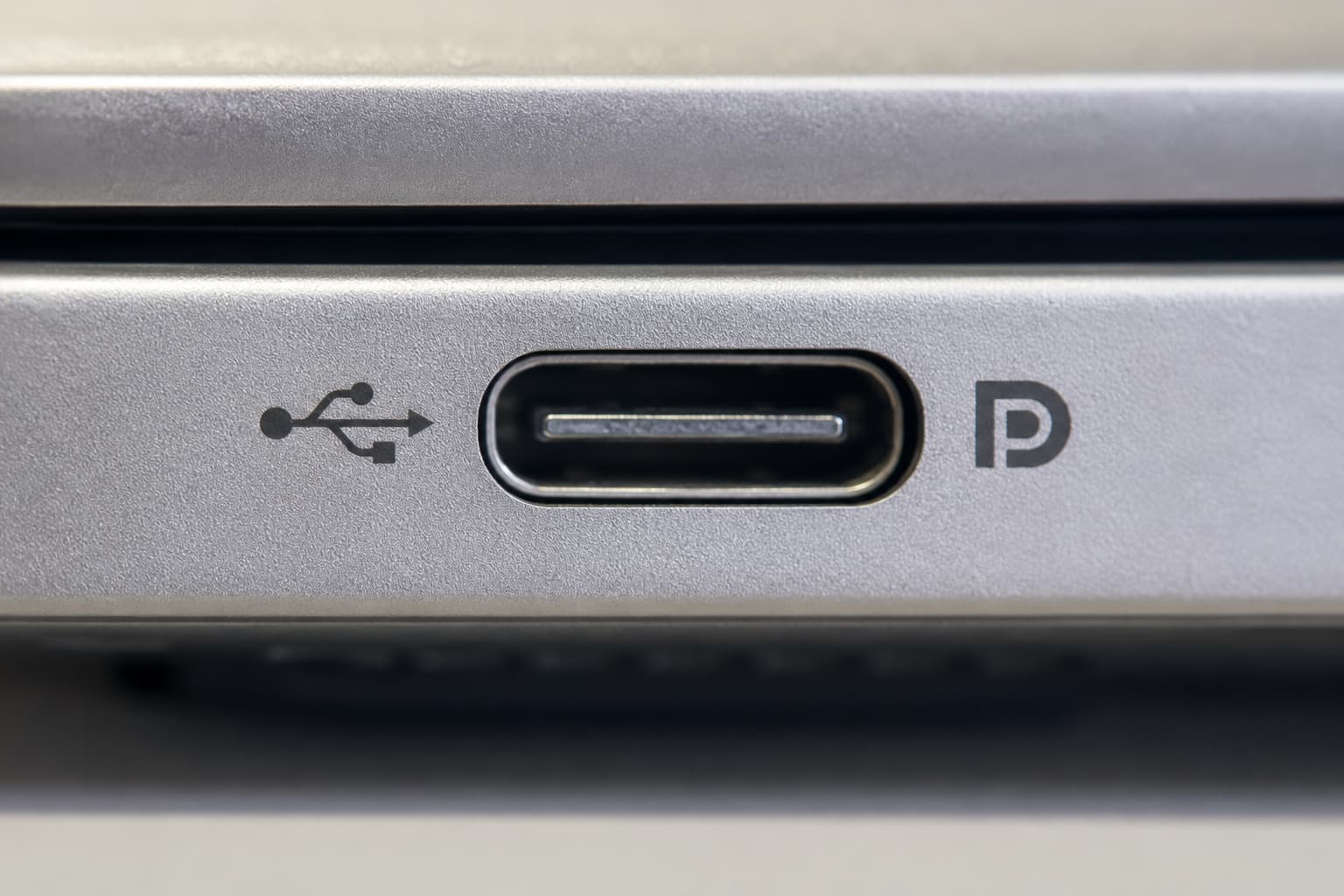
扩展坞如何驱动双显示器:哪条路径适合你?
扩展坞可以通过不同的信号路径驱动第二台显示器。该选哪一种,取决于笔记本、操作系统、扩展坞、线缆和目标显示模式。
DisplayPort Alt Mode(原生路径)。主机 GPU 通过 USB-C 发送 DisplayPort 视频信号,扩展坞再将信号转到自身的视频输出端口。这条路径通常使用操作系统的原生图形栈,不需要 DisplayLink 软件。显示器数量和显示模式仍取决于主机提供的显示流与链路带宽,以及扩展坞的 MST、DSC 和输出路由设计。它适合在原生显示上限内使用的兼容笔记本。
DisplayLink(驱动式路径)。DisplayLink 软件向操作系统呈现一个间接显示设备,在主机端对显示像素进行编码,再通过 USB 发送。扩展坞中的 DisplayLink 芯片负责解码该数据流,并通过 HDMI 或 DisplayPort 输出。这条路径不受主机原生显示器数量上限的直接限制,但仍受扩展坞硬件与操作系统本身的限制,因此能帮助兼容笔记本连接比原生支持数量更多的显示器。产品必须明确内置 DisplayLink 技术,并安装对应的 OEM 或 Synaptics 软件。macOS 还要求授予屏幕录制权限。DisplayLink 的文档说明,连接 DisplayLink 显示器时,部分受保护视频可能无法在 macOS 上播放;其他平台是否支持,则取决于具体芯片组和获得许可的产品实现。适用场景:核对这些限制后,为主机增加超出原生上限的显示器。
Thunderbolt 和 USB4 显示路径。Thunderbolt 4 认证的基准带宽为 40 Gb/s,技术级要求包括双 4K 显示能力。USB4 的速率和显示实现方式则因产品而异。两种路径仍会受到电脑支持的显示器数量、扩展坞测试矩阵、线缆和显示器模式限制。原生路径通常使用操作系统的图形栈,不需要 DisplayLink 软件。
如果笔记本和扩展坞矩阵原生支持所需的显示器配置,可使用兼容的 DisplayPort Alt Mode、Thunderbolt 或 USB4 路径。如果需要额外的软件驱动显示器,应选择明确标注 DisplayLink 的扩展坞,并先了解相关应用与内容限制。如果目标是双 4K 60 Hz,请以经过测试的同时输出表为准,不要只看接口名称。
DisplayLink(驱动式路径)。DisplayLink 软件向操作系统呈现一个间接显示设备,在主机端对显示像素进行编码,再通过 USB 发送。扩展坞中的 DisplayLink 芯片负责解码该数据流,并通过 HDMI 或 DisplayPort 输出。这条路径可绕过主机的原生显示器数量上限,但仍受扩展坞硬件和操作系统自身限制;在兼容条件下,它可能帮助笔记本连接超过其原生支持数量的显示器。产品必须明确内置 DisplayLink 技术,并安装对应的 OEM 或 Synaptics 软件。macOS 还要求授予屏幕录制权限。DisplayLink 的文档说明,连接 DisplayLink 显示器时,部分受保护视频可能无法在 macOS 上播放;其他平台是否支持,则取决于具体芯片组和获得许可的产品实现。适用场景:核对这些限制后,为主机增加超出原生上限的显示器。
Thunderbolt 和 USB4 显示路径。Thunderbolt 4 认证的基准带宽为 40 Gb/s,技术级要求包括双 4K 显示能力。USB4 的速率和显示实现方式则因产品而异。两种路径的可用配置仍取决于电脑支持的显示器数量、扩展坞经过测试的同时输出矩阵、线缆能力和显示器模式。原生路径通常使用操作系统的图形栈,不需要 DisplayLink 软件。
如果笔记本的原生显示能力和扩展坞的输出矩阵都支持所需配置,可使用兼容的 DisplayPort Alt Mode、Thunderbolt 或 USB4 路径。如果需要额外的软件驱动显示器,应选择明确标注 DisplayLink 的扩展坞,并先了解相关应用与内容限制。如果目标是双 4K 60 Hz,请以经过测试的同时输出表为准,不要只看接口名称。
为什么只能镜像、不能扩展(Mac 尤其常见):MST 与 SST
如果两台显示器呈现相同画面,这就是镜像显示,原因通常在于第二路显示流的生成方式。
DisplayPort 多流传输(Multi-Stream Transport,MST)可以在一条 DisplayPort 连接上传送多路独立音视频流,再由 MST 集线器或菊花链将这些流分配到多台显示器。兼容的 Windows GPU 和扩展坞可以利用这些显示流,让多台显示器分别作为扩展桌面。macOS 不支持通过标准 MST 集线器让多台外接显示器分别作为扩展桌面,因此基于 MST 的扩展坞在 Mac 上可能会镜像其外接输出。这是拓扑结构与平台兼容性共同导致的结果,并不表示 macOS 总体上只能使用一台单流传输(Single-Stream Transport,SST)显示器;受支持的 Thunderbolt 路径和符合具体 Mac 型号要求的配置仍可提供多台独立显示器。
使用 Mac 时,首先核对 Apple 针对具体型号和合盖状态规定的原生显示器数量上限。然后在该上限内选择受支持的原生 Thunderbolt 或其他显示路径;如果可以接受软件驱动的额外显示器,并已了解其应用和受保护内容限制,也可以选择支持 DisplayLink 的扩展坞。扩展坞上有两个 HDMI 接口,本身并不能保证 macOS 可以让两台外接显示器分别用于扩展桌面。单独的USB-C 双 HDMI 兼容性指南更详细地介绍了这项硬件选型检查。
5 步将两台显示器连接到扩展坞
兼容性确认后,连接过程很快。
1. 核对前提条件。确认主机支持所需的显示器数量,扩展坞的显示路径与主机和操作系统相匹配,并且上行线缆具备所需的数据、视频和供电能力。USB 2.0 Type-C 线缆不承载 USB4 或 DisplayPort Alt Mode 信号。请使用扩展坞随附的主机线缆,或使用明确符合所需协议等级的线缆。
2. 将扩展坞连接到笔记本,使用指定的 USB-C 或 Thunderbolt 线缆。扩展坞说明书要求外接电源、需要为笔记本充电,或所接外设超过总线供电预算时,应连接外部电源。外接电源不会增加主机原生显示流数量或视频带宽。
3. 将每台显示器连接到扩展坞上独立的视频端口,可使用 HDMI、DisplayPort 或文档明确支持视频输出的 USB-C 端口,每台显示器各用一根线。不要用被动式 HDMI 分配器将一个 HDMI 端口分给两台显示器。被动式分配器只会复制同一信号,不能让两台显示器分别作为扩展桌面。如果扩展坞只有一个 HDMI 端口,请使用另一个文档明确支持的视频输出,或选择说明书明确支持在你的操作系统上扩展两台显示器的扩展坞。
4. 只有使用 DisplayLink 扩展坞时,才安装额外的显示软件。从产品 OEM 或 Synaptics 获取当前版本的软件。在 macOS 上,需要安装 DisplayLink Manager,并授予所需的屏幕录制权限,以便软件把显示像素发送到设备。原生 DisplayPort Alt Mode 和 Thunderbolt 路径通常使用操作系统的图形栈,不需要 DisplayLink 软件;不过,笔记本的图形与 Thunderbolt 组件以及扩展坞固件,仍应采用 OEM 支持的版本。
5. 将显示模式设为扩展。在 Windows 中,打开设置 > 系统 > 显示。使用“识别”,拖动带编号的屏幕,使其顺序与实际摆放位置一致,然后选择“扩展”。如果某台显示器未出现,请打开“多显示器”并选择“检测”;也可按 Win+P 后选择“扩展”。在当前版本的 macOS 中,打开苹果菜单 > 系统设置 > 显示器,选择每台显示器,再通过“用作”菜单扩展桌面。如果某台显示器未出现,按住 Option 键即可显示“检测显示器”。较早版本的 macOS 使用“系统偏好设置”。

使用 3 或 4 台显示器:检查完整带宽路径
显示器越多、分辨率越高,所需带宽就越大,因此购买前先设定合理预期。
三台或四台显示器可以通过以下路径连接:在兼容的 Windows 硬件上使用受支持的 MST 集线器或菊花链;在主机显示器数量上限内使用原生 Thunderbolt 路径;或使用 DisplayLink 路径提供软件驱动的显示器。双 4K 60 Hz 并非自动可用。请核对扩展坞经过测试的同时输出表,以及主机的 DisplayPort 链路速率、通道分配、MST 或 DSC 支持、色深和 HDR 模式。在某些四通道 MST 配置中,HBR3 无需显示流压缩(Display Stream Compression,DSC)即可承载两路 4K60;其他配置则可能需要 DSC 或较低的显示模式。执行 DSC 解码或输出协议转换的可能是扩展坞,而不一定是显示器。高速 USB 流量也可能共享链路资源,因此应测试你计划使用的完整配置。
如果两台显示器都需要 4K 60 Hz,请确认主机与扩展坞的同时输出矩阵、所需链路和通道条件、线缆等级,以及每台显示器的输入模式。不要仅凭 USB-C、USB4 或 Thunderbolt 标签推断结果。
如何确认设置确实生效
不要只因屏幕亮起,就认为设置正确。请逐项检查:
扩展,而不是镜像。两台显示器应能显示不同内容。把一个窗口从笔记本屏幕依次拖到两台外接显示器上。如果窗口可以连续移动,说明桌面已扩展。
逐台核对分辨率和刷新率。在 Windows 中,打开设置 > 系统 > 显示 > 高级显示,查看每台显示器当前使用的分辨率和刷新率。在 macOS 中,打开系统设置 > 显示器,然后逐一选择显示器。请将当前模式与主机和扩展坞的组合矩阵对照,不要假定每台已连接的显示器都能达到单独使用时的最高规格。
在正常使用中保持稳定。短时间测试可以发现明显的闪烁或断连,但不能证明链路余量充足。请在睡眠与唤醒后再次检查,并使用你实际计划运行的 USB 和显示负载进行测试。
笔记本可以充电。如果扩展坞能够向主机供电,电池状态应显示正在充电。USB-C 并不自动包含 USB Power Delivery。如果无法充电或充电缓慢,请核对扩展坞对主机的 PD 输出、随附或要求使用的电源适配器、线缆的功率等级,以及笔记本制造商建议的功率。
排障:最常见的 3 类双显示器故障
一台显示器无信号或未被检测到。先每次只连接一台显示器;条件允许时,再把有问题的显示器直接连接到笔记本。这样可以判断故障来自主机或显示器,还是来自扩展坞这条路径。检查显示器输入源、端口和接头。换用符合协议等级的线缆,再次核对主机的显示器数量上限和扩展坞的同时输出矩阵,断开非必要的 USB 设备,并尝试降低分辨率或刷新率。在 Windows 中,点击“多显示器”下的“检测”。在 macOS 中,进入“显示器”后按住 Option 键,调出“检测显示器”。如果问题仍然存在,请从电脑、GPU 或扩展坞 OEM,或 Synaptics 获取更新,升级 GPU 驱动和扩展坞固件。
两台显示器只能镜像,不能扩展。先确认操作系统选择的是“扩展”,而不是“复制”或“镜像”。如果扩展坞依赖 MST,兼容的 Windows 系统可能可以扩展外接屏幕,而同一款扩展坞在 macOS 上可能会镜像它们。使用 Mac 时,请核对具体型号的原生显示器数量上限和合盖条件,再选择受支持的原生 Thunderbolt 或其他显示路径,或选择明确采用 DisplayLink 的扩展坞。
笔记本无法充电,或外设频繁断连。扩展坞向主机提供的 PD 功率可能不足,USB 总需求可能超过可用带宽,或者总线供电的扩展坞无法提供足够电流。请核对扩展坞对主机的 PD 输出、电源适配器和上行线缆,以及笔记本建议的输入功率。断开高功耗外设,以测试可用供电和 USB 资源。扩展坞说明书要求外接电源,或所连设备需要外部供电时,应连接电源。注意区分两条供电路径:上行 PD 是扩展坞回送给笔记本、用于充电的电力;下行供电则是扩展坞端口提供给外设的电力。两者的功率都不会增加主机显示流数量或视频带宽。
合规与安全说明
为团队统一部署扩展坞或安排商业出货前,请记录以下事项:
看性能数字,不要只看连接器或协议家族名称。USB-C 产品可标注 5、10、20、40 或 80 Gb/s 的 USB 性能。当前 USB4 合规范围涵盖 20、40 和 80 Gb/s 代际。Thunderbolt 4 认证的基准带宽为 40 Gb/s;Thunderbolt 5 从 80 Gb/s 起步,并可在偏重显示的增强模式下分配最高 120 Gb/s。这些标签仍不能说明一款成品扩展坞的同时输出矩阵。
看性能数字,不要只看连接器或协议家族名称。USB-C 产品可标注 5、10、20、40 或 80 Gb/s 的 USB 数据速率。当前 USB4 合规范围涵盖 20、40 和 80 Gb/s 代际。Thunderbolt 4 认证的基准带宽为 40 Gb/s;Thunderbolt 5 从 80 Gb/s 起步,并可在面向显示负载的带宽增强模式下分配最高 120 Gb/s。这些标签仍不能说明一款成品扩展坞的同时输出矩阵。
Power Delivery 要看对主机的实际输出。请核对扩展坞的电源输入、随附或要求使用的适配器、对主机的最大 PD 输出、线缆功率等级,以及笔记本建议的功率。电源适配器标注的总功率,不一定就是实际提供给电脑的功率。
查具体型号的市场准入文件,不要只看标志。销往美国时,应核对适用的 FCC 设备授权路径,可能是供应商符合性声明(Supplier's Declaration of Conformity)或认证(Certification)。销往欧盟时,应查看已签署的欧盟符合性声明(EU Declaration of Conformity),以及其中列出的适用规则,例如 EMC 与 RoHS 要求。按照英国目前的规则,相关电气设备与电磁兼容制度在大不列颠地区接受 UKCA 或 CE;北爱尔兰则采用不同的 CE 或 CE 加 UKNI 路径。具体要求会随电源、无线功能、硬件版本和目标市场而变化。
DisplayLink 上的 HDCP。受保护内容支持取决于具体产品和平台。DisplayLink 的文档说明,在 macOS 上连接 DisplayLink 显示器时,部分受保护的流媒体服务可能无法播放。在其他平台上,HDCP 能力取决于 DisplayLink 芯片组以及设备制造商获得许可的实现。如果需要通过 DisplayLink 输出播放流媒体,应先核对具体扩展坞和播放路径。
查具体型号的市场准入文件,不要只看标志。销往美国时,应核对适用的 FCC 设备授权路径,可能是供应商符合性声明(Supplier's Declaration of Conformity)或认证(Certification)。销往欧盟时,应查看已签署的欧盟符合性声明(EU Declaration of Conformity),以及其中列出的适用规则,例如 EMC 与 RoHS 要求。根据大不列颠地区现行规则,在相关电气设备和电磁兼容制度下,可使用 UKCA 或 CE 标志;北爱尔兰则采用不同的 CE 或 CE + UKNI 路径。具体要求会随电源、无线功能、硬件版本和目标市场而变化。
DisplayLink 路径中的 HDCP。受保护内容支持取决于具体产品和平台。DisplayLink 的文档说明,在 macOS 上连接 DisplayLink 显示器时,部分受保护的流媒体内容可能无法播放。在其他平台上,HDCP 能力取决于具体 DisplayLink 芯片组,以及设备制造商是否获得许可并在产品中完成相应实现。如果需要通过 DisplayLink 输出播放流媒体,应先核对具体扩展坞和播放路径。
后续步骤
确认主机条件后,最后一步是让扩展坞与接口和协议相匹配,包括 DP Alt Mode、DisplayLink、Thunderbolt 或 USB4,同时满足你实际需要的显示器数量与分辨率。团队若要在混合使用 Windows 和 Mac 笔记本的环境中部署双显示器,同样需要逐台主机核对完整路径。统一配置前,请记录每台电脑的型号、操作系统、原生显示器数量上限、必要的合盖状态和经确认可用的扩展坞配置矩阵。完成兼容性检查后,如需比较成品,请查看单独的双显示器扩展坞选购指南。
