








配备双 HDMI 接口的 Type-C 扩展坞可以连接两台显示器,但仅凭这两个接口,不能证明整套系统可以让两台外接显示器分别作为扩展桌面。实际结果取决于笔记本的 USB-C 能力、扩展坞采用的显示技术、操作系统、上行线缆,以及扩展坞的多屏同时输出限制。本指南将帮助你在连接设备或采购前先确认这条显示链路。
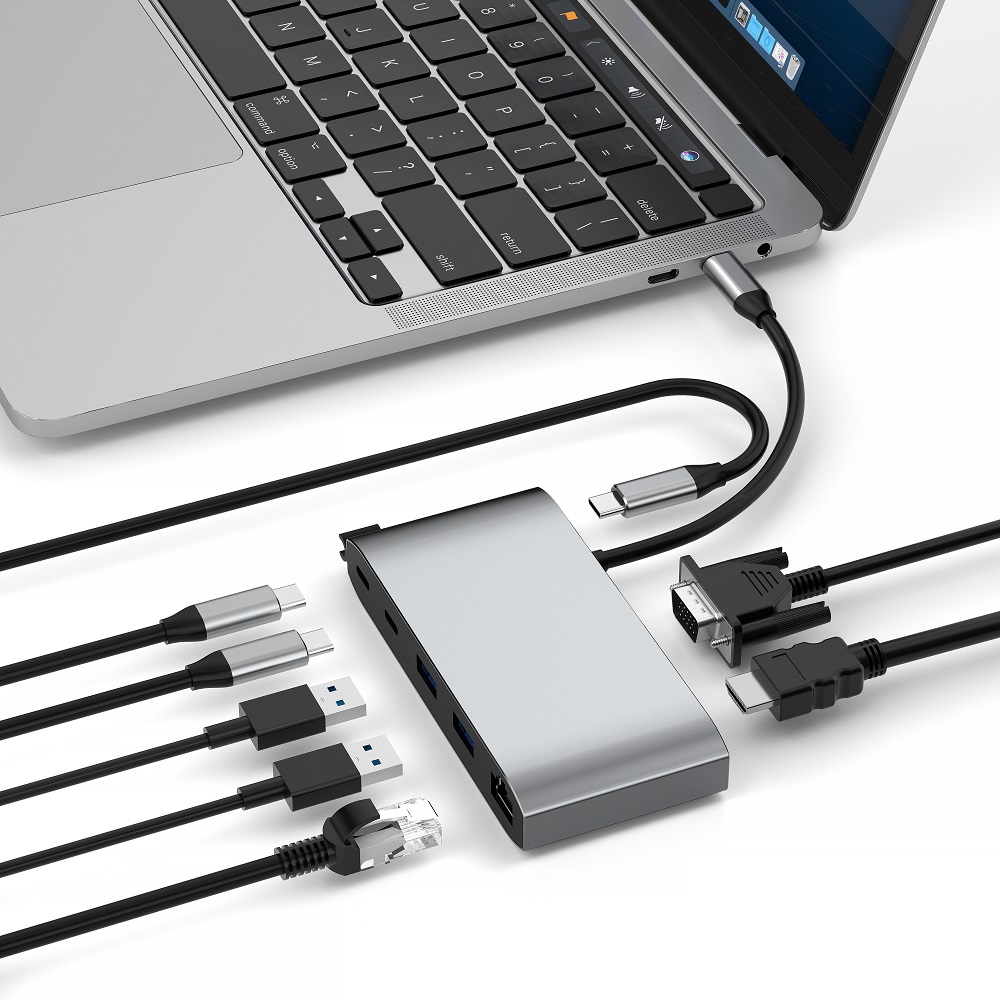
先看显示链路,不要只看 HDMI 接口数量
将双显示器连接到笔记本扩展坞之前,先确认涉及的设备,并明确目标是镜像还是扩展桌面:
- 1. 笔记本电脑:确认笔记本支持外接显示器,并弄清 USB-C 端口实际承载的能力,包括 DisplayPort Alt Mode、USB4 或 Thunderbolt 显示支持,或 DisplayLink 扩展坞所需的 USB 数据连接。仅凭 USB-C 接口本身,不能判断它一定支持视频输出。
先确定你需要镜像还是扩展桌面。镜像模式会在两台显示器上显示相同画面;扩展模式则让每台显示器拥有独立的桌面空间。
- 2. 扩展坞:扩展坞是连接笔记本与多种外设的集线设备。请确认它在你的操作系统上支持两台显示器同时工作,而不只是配有两个物理视频接口。
- 3. 显示器:准备两台显示器及相应线缆,例如 HDMI 或 DisplayPort 线缆。
如何通过 USB-C 扩展坞连接两台 HDMI 显示器
第 1 步:检查兼容性
首先,确认笔记本和扩展坞都能支持多显示器。请检查笔记本原生支持的外接显示器数量、扩展坞采用的显示技术及双屏同时输出规格、操作系统,以及达到目标分辨率和刷新率所需的线缆。
第 2 步:将扩展坞连接到笔记本
使用合适的线缆将扩展坞连接到笔记本,通常为 USB-C 或 Thunderbolt 线缆。如果扩展坞需要外接电源,请确认已接通电源。线缆即使能插入 USB-C 接口,也不代表它一定具备扩展坞所需的视频、数据速率或充电能力。
第 3 步:将显示器连接到扩展坞
接下来,将两台显示器连接到扩展坞。双 HDMI 配置需要从每台显示器各接一根 HDMI 线到扩展坞上独立的 HDMI 输出,并在显示器上选择对应输入源。两根线缆只能完成物理连接;要让两台外接显示器分别作为扩展桌面,主机和扩展坞的显示链路还必须兼容。
双 HDMI 接口背后:MST、DisplayLink 还是 Thunderbolt?
- 1. HDMI:如果扩展坞和显示器都支持 HDMI,请用 HDMI 线缆将显示器连接到扩展坞。普通 HDMI 分配器会向两台显示器发送相同信号,因此适合镜像画面,不能让两台显示器分别作为扩展桌面。
- 2. MST:采用 DisplayPort 多流传输(Multi-Stream Transport,MST)的双输出 USB-C 扩展坞,可以让两台外接显示器在兼容的 Windows 电脑上分别作为扩展桌面。同一款 MST 扩展坞在 macOS 上可能只会镜像外接屏幕,因此采购前必须确认操作系统兼容性。
- 3. DisplayLink 或 Thunderbolt:DisplayLink 扩展坞通过坞内芯片和软件,经 USB 传输图形。安装软件前,请先确认产品明确标注内置 DisplayLink。macOS 上的 DisplayLink Manager 需要“屏幕录制”权限;连接 DisplayLink 屏幕后,部分受保护视频可能无法播放。受支持的 Thunderbolt 显示链路可以传输原生 DisplayPort 视频,但电脑本身仍规定最大外接显示器数量。不要仅凭 HDMI 接口数量推断扩展坞采用了哪种技术。
第 4 步:配置显示设置
连接好显示器后,需要在笔记本上配置显示设置:
Windows
- 在 Windows 11 中,右键单击桌面并选择“显示设置”,或打开“设置 > 系统 > 显示”。
- 在“多显示器”区域选择“扩展这些显示器”,即可将显示器用作扩展桌面。
- 拖动显示器图标,调整其排列顺序,使之与桌面上的实际摆放位置一致。
macOS
- 在当前版本的 macOS 中,打开苹果菜单,选择“系统设置”,再选择“显示器”。
- 选择每台显示器,然后通过“用作”菜单选择扩展显示或镜像。较旧版本的 macOS 使用“系统偏好设置”。
- 拖动显示器图标,使其与实际摆放位置一致。如果扩展坞的两个 HDMI 输出在预期扩展桌面时只能镜像,请检查该 Mac 型号的原生外接显示器数量上限,以及扩展坞关于 MST、DisplayLink 或 Thunderbolt 的说明。仅有两个 HDMI 接口,并不能证明它支持双屏扩展模式。

双 HDMI 扩展坞规格核对清单
- 1. 双屏同时输出:查看扩展坞的双屏输出规格表,不要只看某一个 HDMI 接口旁标注的最高参数。确认两个接口同时使用时,能够达到你需要的分辨率和刷新率。
- 2. 主机与操作系统支持:确认笔记本原生支持的外接显示器数量,以及扩展坞能否在 Windows、macOS 或两个系统上提供独立显示。对于 Mac,请查看苹果官方规格,核对具体型号、芯片、分辨率、刷新率,以及是否要求合盖使用。
- 3. 上行线缆:优先使用扩展坞随附线缆,或选择明确标注支持所需视频、数据速率和充电功率的线缆。能插入接口的 USB-C 线缆,不一定是支持视频的全功能线缆。
- 4. 供电:核对扩展坞电源输入、向笔记本输出的最大功率、充电器额定功率、线缆额定功率,以及笔记本建议功率。外接电源可以支持充电和外设,但不会提高主机原生支持的显示流数量。
连接完成后:优化桌面环境
- 1. 分辨率与方向:将两台显示器设置为整条显示链路能够支持的分辨率和刷新率。如果需要,也可以把其中一台设置为竖屏。
- 2. 摆放位置:按照人体工学摆放显示器,减轻身体负担。显示器顶部应与视线齐平或略低。
- 3. 扩展坞位置:将扩展坞放在便于操作的位置,减少线缆杂乱,并确保各接口容易插拔。
- 4. 线缆整理:使用扎带或理线夹保持桌面整洁,避免线缆缠绕。
常见问题排查
一台或两台显示器无信号
检查连接:确认所有线缆均已插紧。
逐段排查链路:每次只测试一台显示器,交换 HDMI 线缆和扩展坞输出接口;如果主机带有合适的视频接口,再将显示器直接连接到笔记本测试。如果单屏正常、双屏异常,请对照扩展坞的双屏同时输出规格表和主机的外接显示器数量上限。
输入源:确认显示器已选择正确的输入源,例如 HDMI 或 DisplayPort。
最后再更新软件:完成显示链路、接口、线缆和供电检查后,再从对应厂商获取并安装最新的显卡、Thunderbolt、DisplayLink 驱动或扩展坞固件。
系统未检测到显示器
重新启动:有时,简单重启电脑即可解决检测问题。
显示设置:在 Windows 中重新打开显示设置,展开“多显示器”并点击“检测”。在 macOS 中打开“系统设置 > 显示器”;如果缺少某台显示器,请按住 Option 键以显示“检测显示器”。
扩展坞固件:检查扩展坞是否有可用的固件更新。
为笔记本配置双显示器扩展坞,首先要确定目标是镜像还是扩展。要获得真正的扩展桌面,应选择产品资料明确确认能在你的笔记本型号和操作系统上驱动两台独立显示器的扩展坞。兼容性确认后,HDMI 的物理连接并不复杂。比较双显示器扩展坞时,应把两个 HDMI 接口视为连接端口,而不是两个显示流的保证。
采购或部署配备双 HDMI 接口的 Type-C 扩展坞时,请核对主机端口、显示技术、操作系统支持、双屏同时输出的分辨率与刷新率、上行线缆和供电额定值。如果规格中缺少任何一项,应要求供应商提供型号对应的显示输出矩阵,而不是直接假定兼容。
