By PURPLELEC | 20 June 2025 | 0 评论
Mac工作站网络连接:以太网与Wi-Fi如何抉择?
在Mac工作站上,要维持快速、稳定且安全的互联网连接,以太网和Wi-Fi的选择一直是热门话题。那么,你更倾向于直接用以太网连接Mac工作站,还是选择无线Wi-Fi连接呢?
以太网:传统有线连接的坚守者
以太网作为传统的有线连接模式,自互联网时代开启便一直是网络的“生命线”。而Wi-Fi作为现代无线技术的奇迹,让互联网接入变得极为普遍。二者各有优劣,难以抉择。无论你是资深技术爱好者,还是正在摸索Mac最佳设置的新手,本指南都将带你深入了解这两种网络连接方式。
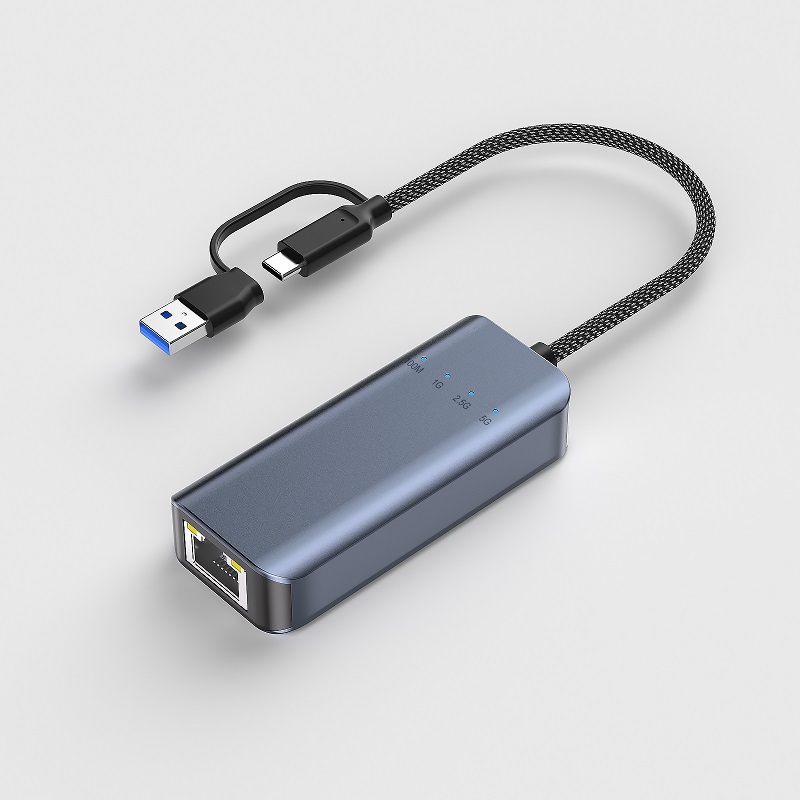
Mac以太网适配器:硬件桥梁
在现代Mac机型缺乏专用以太网端口的情况下,以太网适配器成为Mac连接以太网网络的必备硬件。它设计简洁,一端插入Mac的USB或Thunderbolt端口,另一端连接以太网线缆。连接后,Mac就能实现高速数据交换和有线互联网浏览。
以太网连接优势:速度与可靠性
通过适配器实现的以太网连接优势显著,速度和可靠性尤为突出。它通常能提供更快的数据传输速度,带来更快的下载和上传体验,还能实现无缝流媒体播放和不间断视频会议。
在企业环境中,大数据传输和高带宽应用常见,以太网的高速传输能力能大幅提升生产力和效率。而且,以太网连接稳定,无掉线风险,这对依赖持续连接的企业至关重要。
以太网连接局限:布线与安全
不过,以太网连接也有固有限制。它需要物理布线,这会限制移动性,增加线缆管理难度,在动态工作空间或需移动的场合尤为不便。
安全性方面,若管理不当,以太网连接可能存在风险。比如,有人能物理连接到开放的以太网端口,就可能未经授权访问网络,威胁网络安全。但通过实施安全网络配置和严格物理安全措施等保护措施,可降低这些风险。
Wi-Fi连接:无线自由的魅力
Wi-Fi让Mac工作站能无线连接,既便捷又灵活。想象一下,摆脱线缆束缚,在咖啡馆惬意地喝着拿铁,或在家中舒适的阅读角落与世界互动,这就是Wi-Fi带来的美好体验。

简单多功能:便捷与灵活
Wi-Fi的核心优势是便捷和灵活。只需一台支持Wi-Fi的Mac和兼容路由器,就能开启数字之旅。告别线缆束缚,告别工作空间杂乱,自由在家中或办公室畅游。
Wi-Fi困境:速度与稳定性
然而,Wi-Fi并非完美。尽管Wi-Fi 6和6E在速度上取得进步,但以太网在速度方面通常仍更胜一筹。而且,Wi-Fi信号易受墙壁、电器和邻近Wi-Fi网络等障碍物干扰,导致速度下降或瞬间断开。
抉择时刻:以太网还是Wi-Fi?
是时候权衡选择了。
解读需求:速度与自由
明确自己的“不可妥协”条件是关键。若注重速度和稳定性,且愿意牺牲部分移动性,以太网是不错选择;若更看重行动自由和无线办公的舒适体验,Wi-Fi则更适合。
观察环境:信号与干扰
仔细检查周围环境。若身处繁忙空间,多个网络竞争激烈,Wi-Fi可能表现不佳;若处于安静住所或办公室,且路由器在覆盖范围内,Wi-Fi会是合适之选。
兼容性检查:设备与标准
做出最终决定前,要检查兼容性。确认Mac工作站与计划购买的以太网适配器或路由器的Wi-Fi标准兼容,否则可能出现连接速度慢、选择受限等问题,影响使用。

在Mac工作站上设置网络连接
得益于Apple的直观设计,在Mac工作站上设置以太网或Wi-Fi很简单。
以太网设置:即插即用
对于以太网,只需插入适配器,连接以太网线缆,Mac就会自动识别连接。
Wi-Fi设置:轻松连接
设置Wi-Fi时,先确保离路由器不太远。然后,点击菜单栏中的Wi-Fi图标,选择网络,输入密码即可连接。若Mac连接不上,macOS的网络诊断工具能帮你解决问题,恢复网络连接。
结论
在Mac以太网适配器和Wi-Fi之间,没有绝对的对错。选择取决于你的需求。以太网提供更快速度和可靠连接,Wi-Fi带来便捷性和移动性。你可以根据自己的工作站需求,选择最适合的连接方式,尽情享受数字世界的精彩。
发表评论
您的电子邮件地址将不会被发送邮件。*为必填字段标记