By PURPLELEC | 20 June 2025 | 0 评论
笔记本电脑以太网适配器连接故障诊断与修复方法
在万物互联的数字时代,网络连接问题着实令人头疼。当屏幕上弹出“无网络连接”的警告时,日常活动、工作或游戏都会被迫中断。很多时候,笔记本电脑以太网集线器上的以太网适配器是导致问题的“元凶”。不过别担心,解决这个问题并不需要计算机科学学位。接下来,本文将引导你完成一些简单步骤,帮你识别并解决与笔记本电脑以太网适配器相关的连接问题。准备好了吗?让我们开始吧!
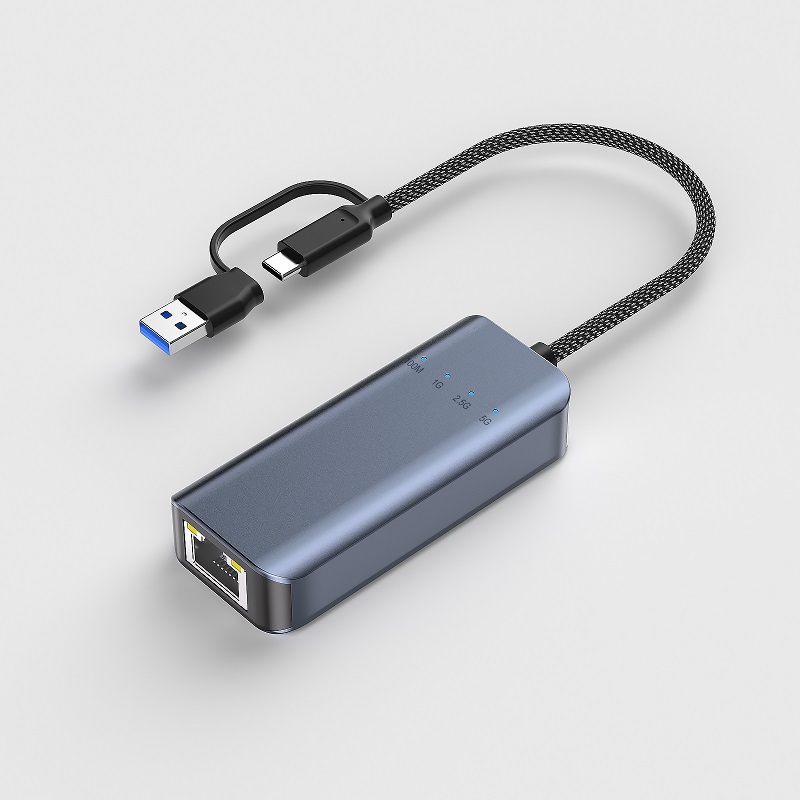
检查物理连接
在深入排查故障之前,首先要确保所有物理连接都完好无损且正常工作。以太网连接问题往往由线缆松动、端口损坏或连接器故障引起。因此,要检查以太网线缆是否已牢固地插入笔记本电脑的以太网端口以及调制解调器或路由器。同时,查看线缆是否有损坏或磨损迹象。若发现物理损坏或连接松动,可能需要更换线缆。
如果更换线缆后问题依旧,且路由器上还有其他以太网端口,不妨尝试更换端口,以此判断是路由器的以太网端口问题,还是网线本身的问题。
更新驱动程序
若物理连接没有问题,接下来要检查以太网适配器的驱动程序。驱动程序是帮助操作系统与硬件交互的软件,有时可能会过时或损坏,进而导致连接问题。
要更新以太网适配器驱动程序,在笔记本电脑上打开“设备管理器”(在搜索栏输入“设备管理器”后按 Enter)。在设备管理器中,会看到所有硬件组件的列表。点击“网络适配器”旁边的箭头展开列表,右键单击以太网适配器并选择“更新驱动程序”。按照提示自动搜索更新的驱动程序软件,若有新版本可用,系统将下载并安装。更新完成后,重启笔记本电脑使更改生效。
重置网络设置
若更新驱动程序后仍无法上网,下一步要检查计算机的网络设置,包括重置传输控制协议/Internet 协议 (TCP/IP) 和域名系统 (DNS) 设置,这些设置可能在不经意间被更改。
先从重置 TCP/IP 开始。按下 Windows 键 + X,选择“命令提示符(管理员)”,输入“netsh int ip reset”并按回车键,此命令会将 IP 设置重置为默认状态。
接着处理 DNS。DNS 负责将网站名称转换为 IP 地址,若 DNS 设置损坏,将无法访问网站。在命令提示符中输入“ipconfig /flushdns”并按 Enter 键,会看到一条确认信息“已成功刷新 DNS 解析器缓存”。
完成这两个步骤后,重启笔记本电脑使更改生效。注意,这些操作需使用管理员权限才能有效执行。

测试网络连接
完成上述步骤后,要测试以太网集线器的网络连接。打开网络浏览器尝试加载网页,若加载顺利,问题可能已解决。若仍无法连接,别着急,还可使用网络故障排除工具。
在笔记本电脑的设置中,导航至“更新和安全”,选择“疑难解答”,点击“互联网连接”,然后按照网络疑难解答工具的提示操作,该工具可帮助识别并解决剩余的连接问题。
此外,检查网络连接的快速方法还有进行 ping 测试和运行网络诊断。再次打开命令提示符,输入“ping google.com”,此命令会向 Google 服务器发送数据包。若以太网连接正常,会收到来自服务器的响应。
若需更彻底的检查,可使用内置的 Windows 网络诊断工具。在搜索栏输入“网络疑难解答”,选择“识别并修复网络问题”,该工具会扫描网络,查找问题并提出可能的解决方案。
其他注意事项
故障排除是一个排除法的过程。若尝试了上述所有方法仍有问题,可能是路由器或互联网服务提供商 (ISP) 存在问题。
尝试通过以太网将其他设备连接到路由器,若连接正常,问题可能出在笔记本电脑的以太网适配器上,可能需要更换。
定期更新以太网适配器的驱动程序,保持线缆和以太网端口无尘,可延长其使用寿命并提高性能。若经常遇到问题,不妨考虑购买高质量的以太网线缆和适配器。
若故障排除让你感觉徒劳无功,是时候寻求专业帮助了,这没什么不好意思,技术专业人员就是为此而存在的。若设备在保修期内,可联系制造商的客服;也可联系值得信赖的当地技术人员。
记住,在故障排除过程中,坚持不懈至关重要,但有时也需要专业知识才能解决问题。无论如何,了解你的系统并学习如何排除小故障,能节省时间并避免不必要的压力。
结论
当网络连接出现故障时,人们往往不知所措。然而,只要有耐心并遵循上述步骤,排除笔记本电脑以太网适配器或以太网集线器的故障并非难事。无论是检查物理连接、更新驱动程序还是重置网络设置,每一步都能让你离恢复网络连接更近一步。
发表评论
您的电子邮件地址将不会被发送邮件。*为必填字段标记