By PURPLELEC | 19 June 2025 | 0 评论
如何通过平台开始直播你的游戏
无论您使用何种游戏平台——PC、PlayStation、Xbox、Switch、Steam Deck、Android 还是 iOS,都能通过直播与全球玩家分享您的精彩游戏时刻。虽然这听起来可能有些复杂,但实际上,您并不需要太多额外的软件或硬件(某些情况下甚至完全不需要)。接下来,我们将根据您使用的游戏平台,详细介绍直播所需的准备和操作。
选择直播平台
在开始直播前,您需要选择一个直播平台。Twitch 和 YouTube 是业内最知名的两个平台,当然,您也可以选择其他平台,如 TikTok。不过,您的选择在一定程度上会受到所使用游戏设备的限制。

Windows 电脑
对于 Windows PC 游戏玩家,OBS(开放广播软件)Studio 是首选的直播软件。它免费、开源,功能强大,支持麦克风和摄像头输入(如果您想在直播中露脸),还能连接到多个在线直播平台,如 Twitch、YouTube、Facebook 和中国的 Trovo。
对于初学者,Streamlabs(罗技推出的 OBS Studio 改编版)是个不错的选择。它提供了许多类似的功能,但一些高级工具(如更高级的自定义功能和多平台直播)需要订阅 Ultra 服务,每月 19 美元。
如果您确定 Twitch 是您的首选平台,那么 Twitch Studio 也是一个值得考虑的选择。它简单易用,适合初学者和高级用户,与 Twitch 的集成无缝衔接。
安装好直播软件后,您就可以开始直播了。虽然额外的硬件(如 Stream Deck)是可选的,但您需要一台性能不错的 CPU 和 GPU 来处理录制和编码任务。专业主播有时会使用第二台 PC 来完成这些任务,以确保游戏性能不受影响。
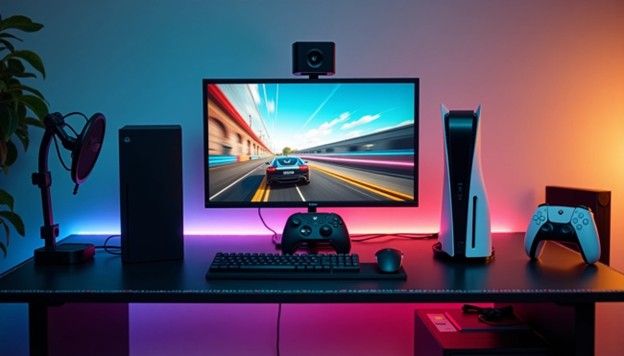
索尼 PlayStation 5
在 PlayStation 5 上直播相对简单。您只需从主屏幕打开“设置”,选择“用户和账户”和“关联其他服务”,然后选择要直播的平台并输入登录信息。加载游戏后,点击 DualSense 控制器左上角的“创建”按钮,选择“直播”即可开始。在直播开始前,您可以命名直播并设置各种选项,如是否包含麦克风音频、视频分辨率等。
您还可以通过 PS5 设置屏幕中的“捕获和广播”来访问这些选项。直播时,屏幕上会显示一个小面板,包含直播时长和观众数量等基本信息。您可以在同一屏幕上结束当前广播。
另一种选择是使用 PC 通过采集卡从 PS5 直播。这需要一张内置或外置采集卡(如 Purplelec 的采集卡),用于采集 PS5 的输出并将其与 PC 软件配合使用。虽然设置更复杂,但提供了更大的灵活性。
Xbox Series X 或 S
从 Xbox Series X 或 Xbox Series S 直播游戏并不困难,尤其是当您只想使用 Twitch 时。商店中有一个专用的 Twitch 应用程序,您可以直接从 Xbox 主屏幕访问并登录您的 Twitch 帐户。
在直播前,您可以配置麦克风级别、设置弹出广播栏的位置、选择视频分辨率等。您可以在 Twitch 应用内开始直播,也可以在游戏过程中通过控制器上的 Xbox 按钮选择“捕捉和分享”、“直播”,然后选择之前安装的 Twitch 应用。
与 PS5 一样,您也可以使用采集卡将 Xbox Series X 和 Xbox Series S 连接到 PC,以获得更高级的流媒体选项和效果。
任天堂 Switch
Nin-tendo Switch 本身没有内置直播选项,因此您需要依赖采集卡。您还需要一台带底座和 HDMI 输出的 Switch(原装 Switch 或 OLED 型号,而非 Nin-tendo Switch Lite)。
将 Switch 连接到底座后,将底座上的 HDMI 输出端口连接到采集卡,并用 USB 线将采集卡连接到电脑。您还可以选择使用另一根 HDMI 线连接到电视,以便在 Windows 上观看游戏画面。
接下来,配置您选择的直播软件即可。使用 Windows PC 时,您可以自由选择直播平台、麦克风和摄像头覆盖设置,以及 OBS Studio 和 Streamlabs 等软件包附带的所有其他选项。
发表评论
您的电子邮件地址将不会被发送邮件。*为必填字段标记