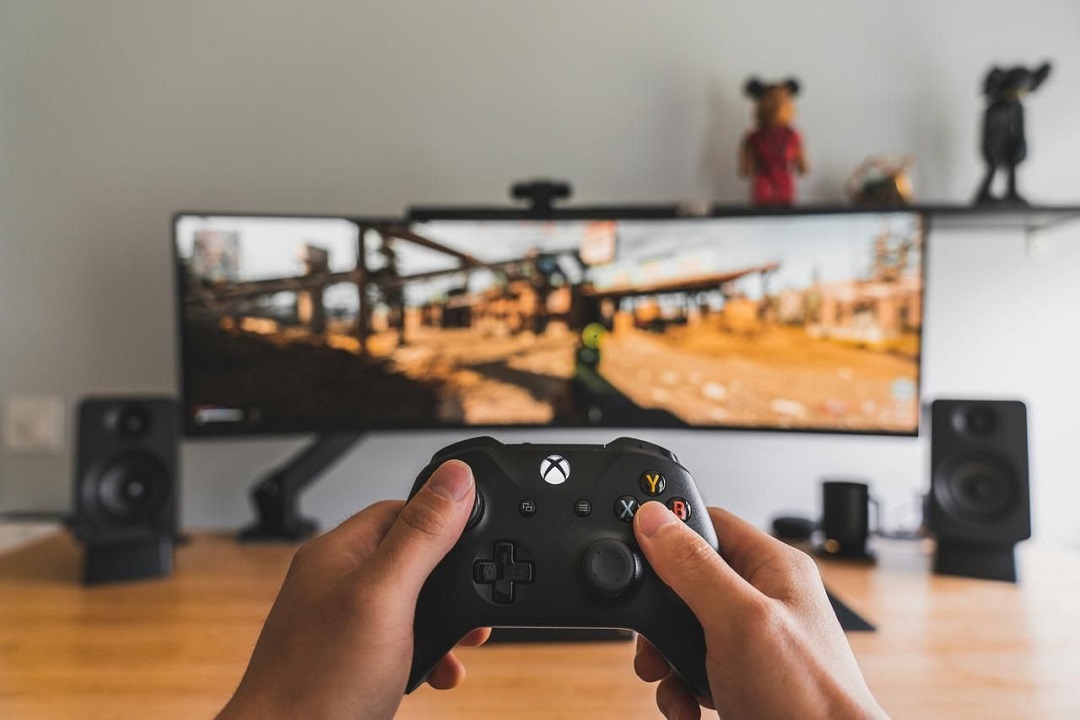
在全球游戏市场中,Xbox 的热度持续攀升,越来越多玩家热衷于通过直播分享游戏高光时刻。无论是初出茅庐的业余玩家,还是经验老到的专业主播,想要在直播中脱颖而出,高质量的画面与流畅的体验是关键。而在众多影响直播质量的因素里,Xbox 采集卡堪称提升直播体验的核心装备。
需求激增:Xbox 游戏流媒体的火爆现状
随着《光环》《极限竞速》等 Xbox 热门游戏风靡全球,越来越多玩家投身于 Xbox 串流领域,这也催热了串流设备市场,尤其是 Xbox 采集卡。串流不仅是展示游戏技巧的舞台,更是与观众、其他玩家互动交流的平台。在观众对直播画质与流畅度要求日益严苛的当下,采集卡已成为 Xbox 主播的必备神器。
核心装备:采集卡在 Xbox 串流中的关键作用
工欲善其事,必先利其器。进行 Xbox 直播,Xbox 主机、稳定网络、麦克风以及采集卡缺一不可。其中,采集卡负责将主机输出的音视频信号数字化,并实时传输至电脑,以保障无延迟、无质量损失的直播效果。不同型号的 Xbox 主机适配的采集卡也有所不同:Xbox Series X 支持 4K 60fps 游戏,需配备能处理高分辨率视频的采集卡,以实现 4K 超清直播;Xbox Series S 主打 1440p 和 1080p 游戏,选择对应分辨率的采集卡即可获得清晰流畅的画面;而 Xbox One 和 Xbox 360 则分别适配支持 1080p 30fps 和 720p/1080p 输出的采集卡。
想要顺利开播,正确设置采集卡是关键,以下是详细操作步骤:
1、设备准备:准备好 Xbox 主机(Series X、Series S 或 Xbox One)、可靠的采集卡、电脑或笔记本、两根 HDMI 线缆、USB 电缆(通常随采集卡附赠)以及 OBS Studio 或 Streamlabs OBS 等流媒体软件。
2、设备连接:用 HDMI 线将 Xbox 的 HDMI OUT 端口连接到采集卡的 HDMI IN 端口,再用另一根 HDMI 线将采集卡的 HDMI OUT 端口连接到显示器或电视;最后通过 USB 线将采集卡与电脑的 USB 3.0 端口相连。
3、软件设置:下载并安装直播软件,在设置中调整视频分辨率匹配采集卡性能,选择采集卡作为音频输入设备,并登录直播平台账号。
4、输入源与音频设置:在 OBS 的 “源” 面板添加视频捕获设备,选择采集卡作为输入源并配置分辨率和帧速率;在音频混音器中设置采集卡音频,若使用外置麦克风,需添加并平衡音量。
5、测试与开播:先录制测试视频检查画面和音频效果,确认无误后点击 “开始直播”,还可利用第二个屏幕监控直播状态,与观众实时互动。
产品推荐:VS009 采集卡,开启极致直播体验
对于追求卓越直播效果的 Xbox 玩家,VS009 视频采集卡是不二之选。它能以 60fps 帧率呈现 4K 分辨率画面,无论是 Xbox Series X 还是 Series S 串流都游刃有余,可实现超低延迟的流畅直播。此外,VS009 集成 Xbox 直播功能,简化设置流程,让主播轻松将游戏画面推流至 Twitch、YouTube 等平台,为观众带来清晰震撼的视觉盛宴。
随着 Xbox Series X 和 Series S 的持续热销,高质量游戏直播的需求愈发旺盛。拥有一款适配的优质采集卡,是提升 Xbox 直播质量的关键。它不仅能让游戏画面以最佳状态呈现,更能凭借流畅无延迟的直播表现,牢牢抓住观众眼球,助你在游戏直播的舞台上大放异彩。