随着 USB Type-C 物理接口的统一,单一线缆同时承载数据、电力与视频信号已成为行业标准。然而,并非所有的 USB-C 接口都具备视频输出能力。其背后的核心技术——DP Alt Mode (DisplayPort Alternate Mode,交替模式) 往往被用户所忽视。本文将从技术原理、硬件识别及线缆规范三个维度,深入解析这一关键协议。
一、 技术原理解析:什么是 DP Alt Mode?
DP Alt Mode 是 USB-IF 协会与 VESA 协会共同定义的协议扩展规范。其工作原理在于“信号复用”:通过重新分配 USB-C 接口内的物理引脚(Lanes),将原本用于传输 USB 数据的通道临时切换为传输 DisplayPort 视频信号。
这使得轻薄型笔记本电脑或移动设备无需配备体积较大的 HDMI 或标准 DP 接口,仅需通过一个 USB-C 口即可直接连接显示器,实现音视频同步传输。
核心技术优势
高带宽影像输出:直接调用原生 DisplayPort 信号,支持 4K/60Hz 甚至 8K 分辨率输出,并兼容自适应同步技术(Adaptive Sync),有效解决画面撕裂问题。
MST 多流传输 (Multi-Stream Transport):允许通过单根线缆串联多台显示器(Daisy-chain),或通过扩展坞同时驱动多个屏幕,实现桌面空间的物理扩展。
向下兼容性:通过无源或有源转接器,可轻松转换为 HDMI、VGA 或 DVI 信号,适应旧款显示设备。
二、 硬件兼容性识别:如何判断设备支持度?
DP Alt Mode 属于可选配功能,而非 USB-C 的强制标准。判断主机设备(如笔记本、平板)是否支持视频输出,主要依据接口旁的物理标识或技术规格书。
1. 视觉识别法(查看接口标识)
- 雷电标识 (Thunderbolt):若接口旁印有闪电图标,代表该接口支持雷电 3/4 协议,必然支持 DP Alt Mode。
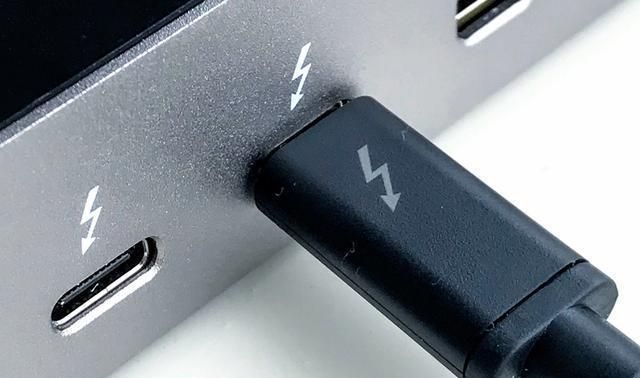
- DP 标识 (D-Style):若接口旁印有字母 "D" 或 DisplayPort 标志,明确表示支持视频输出。
- 无标识:若仅有普通的 USB 三叉戟标志或无任何图标,该接口通常仅支持 USB 数据传输与充电,不支持视频信号输出。
2. 规格查询法
查阅设备的技术规格表(Tech Specs),在“端口(Ports)”一栏中,寻找是否包含“Video Output”、“DisplayPort”、“Thunderbolt”或“Alt Mode”等关键词。
三、 传输介质要求:线缆选择的重要性
“接口支持”并不等于“能显示”,传输介质(线缆)是极易被忽视的环节。市面上大量 USB-C 线缆仅为 USB 2.0 速率的充电线,并不具备视频信号传输所需的完整引脚和带宽。
- 线缆选购与排查指南:必须选用“全功能”线缆:支持 DP Alt Mode 的线缆通常被称为“全功能 USB-C 线缆”或“USB 3.1/3.2 Gen 2 线缆”。
- 检查 E-Marker 芯片:高质量视频线缆内置 E-Marker 芯片,用于告知设备线缆的电流承载能力及数据传输规格。
- 识别线体标识:寻找线缆接头处的 DisplayPort Logo、10Gbps/20Gbps/40Gbps 速率标识,或包装上的 4K/8K Video 字样。
警告:使用普通的手机充电线(通常只有 4 芯)连接显示器,会导致无信号(No Signal)或黑屏,因为物理通道不足以承载视频数据。
四、 信号握手与配置
在硬件(主机、线缆、显示器)均符合规范的前提下,DP Alt Mode 的启用通常是自动化的。
自动握手:连接瞬间,源设备与显示端会进行协议握手(Handshake),自动识别最佳分辨率与刷新率。无需安装额外驱动程序。
系统级配置:若画面未自动显示,或需要调整显示模式,需进入操作系统的显示设置:
Windows:设置 > 系统 > 显示(可选择“扩展”、“复制”或“仅第二屏幕”)。
macOS:系统设置 > 显示器(配置排列方式或主副屏)。
总结
DP Alt Mode 是 USB-C 接口实现“一线通”功能的关键。要获得稳定的视频连接,用户需确保主机接口支持、使用全功能线缆以及显示端兼容,三者缺一不可。









