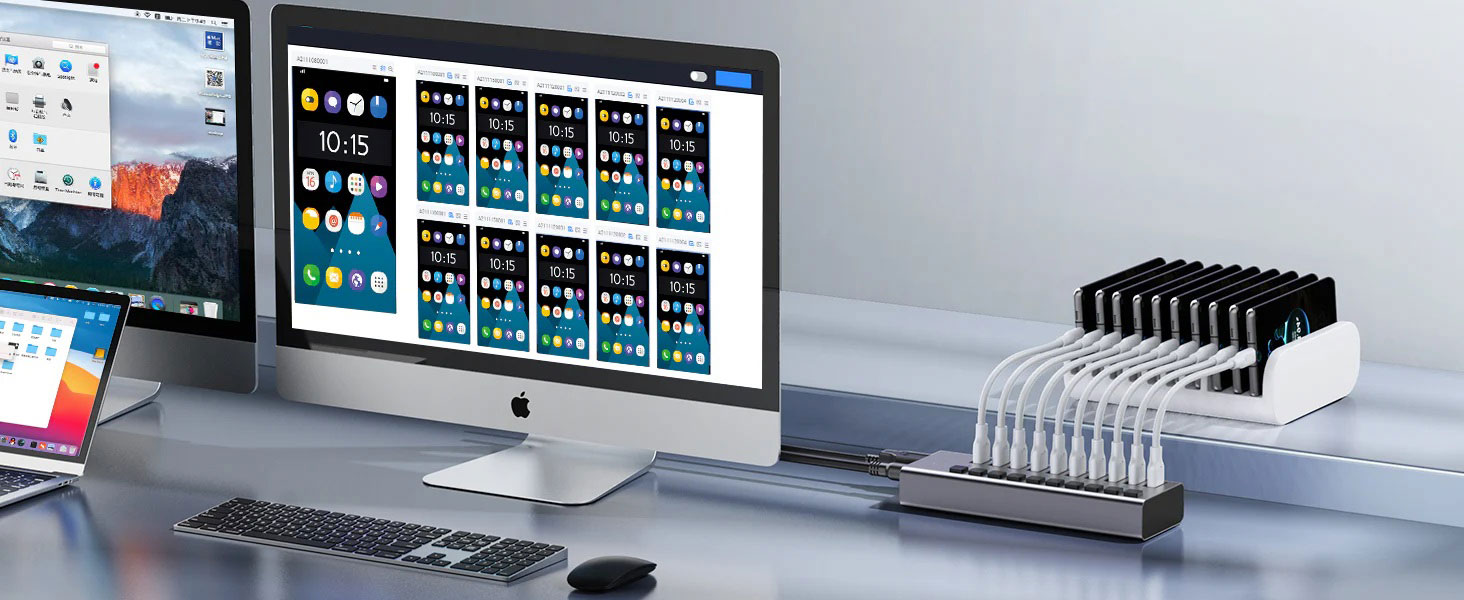
一、引言
USB 集线器作为一种便捷设备,能扩展计算机、笔记本电脑或其他设备的 USB 端口数量,简化了多个外围设备(如键盘、鼠标、外部硬盘和打印机等)的连接与管理。然而,如同其他电子设备,USB 集线器也可能出现影响其功能的问题。本文将帮助您掌握解决常见 USB 集线器问题的知识与故障排除步骤,确保设备保持无缝连接与正常运行。
2.1 工作原理
USB 集线器如同桥梁,将多个 USB 设备连接到主机设备(计算机、笔记本电脑等)的单个 USB 端口,把主机端口的可用带宽分配给连接的外围设备。了解这一基本功能,有助于更高效地诊断问题。
2.2 类型介绍
2.2.1 有源集线器
此类集线器需外部电源(通常通过墙上适配器),为多个连接设备,尤其是高功耗设备(如外部硬盘)提供充足电力。
2.2.2 无源集线器
无源集线器直接从主机端口获取电源,适用于连接键盘、鼠标和闪存驱动器等低功耗设备。不过,其端口容量一般有限,可能无法为高要求的外围设备供电。
2.2.3 数据传输速度
USB 集线器支持不同的数据传输速度,USB 3.0 和 USB-C 集线器相较于 USB 2.0,能提供更快的数据传输速度。
2.2.4 连接性
USB 集线器可通过 USB-A、USB-C 甚至 Thunderbolt 等多种接口连接。了解这些差异,对选择满足自身需求的集线器至关重要。
三、常见 USB 集线器问题及解决方案
3.1 设备无法识别或连接
主机无法识别连接到 USB 集线器的设备,是较为常见且令人困扰的问题,可能由以下多种原因导致:
USB 集线器故障:集线器因物理损坏或内部组件故障而无法正常工作。
电力不足:有源集线器若电源故障或电力不足,会导致设备无法识别;无源集线器可能无法为多个设备,特别是高电力需求设备提供足够电力。
驱动程序问题:集线器或连接设备的驱动程序过时、不兼容,阻碍正常通信。
端口问题:主机设备或集线器上的 USB 端口损坏或出现故障。
电缆问题:连接集线器和主机设备的 USB 电缆损坏或有故障,导致连接中断。
故障排除步骤:
检查所有连接,确保电缆牢固连接到集线器、主机设备及各个外围设备,有时问题可能仅因连接松动。若连接正常,尝试在集线器和主机设备上更换 USB 端口。
对 USB 集线器执行电源循环,断开集线器与电源(若适用)和主机设备的连接,等待几秒后重新连接,此操作常可解决临时故障。
使用不同设备测试集线器,判断问题出在集线器还是外围设备本身。
3.2 数据传输速度慢
使用集线器时,若数据传输速度缓慢,可能意味着连接存在瓶颈,尤其在执行备份文件或传输大型媒体等对速度有要求的任务时,会令人十分沮丧。原因如下:
USB 集线器版本:USB 2.0 集线器连接到 USB 3.0 端口,数据传输速度将受限为较慢的 USB 2.0 标准。
集线器超载:连接过多设备到集线器,会显著降低单个设备的传输速度。
有故障的 USB 电缆:损坏或不兼容的 USB 电缆,会大幅降低数据传输速率。
驱动程序问题:过时或损坏的驱动程序,干扰快速数据传输。
干扰:其他设备产生的电磁干扰,影响数据传输速度。
故障排除步骤:
检查集线器和所连接设备的 USB 版本,确保集线器和电缆支持所需的数据传输速度(如 USB 3.0 或 3.1)。若集线器为旧型号,可考虑升级到较新版本,以享受更快的数据速率。
减少集线器负载,断开部分设备,提高整体传输速度。
用高质量、经过认证的 USB 电缆替换现有电缆,可显著提升传输速率。
及时更新驱动程序,确保设备性能最佳。
3.3 设备间歇性断开连接
设备意外断开又重新连接,不仅影响工作效率,还可能导致数据丢失。此问题背后的原因包括:
电力不足:与 “无法识别设备” 问题类似,集线器电力不足,尤其在连接高要求外围设备时,会导致间歇性断开连接。
集线器超载:多个设备同时耗电,可能使集线器不堪重负,引发间歇性断开连接。
驱动程序问题:冲突或损坏的驱动程序,导致连接不稳定和间歇性断开。
USB 端口 / 电缆故障:集线器或主机设备上的 USB 端口损坏,或连接它们的 USB 电缆有故障,造成连接不稳定。
电磁干扰:其他电子设备的干扰,破坏 USB 连接。
故障排除步骤:
减少 USB 集线器的负载,断开部分连接设备,稳定连接。
若使用有源集线器,检查电源。若当前电源适配器功率不足,必要时考虑更换更高瓦数的电源适配器。
及时更新驱动程序,解决稳定性问题。
将集线器移离潜在的电磁干扰源,避免干扰导致连接问题。
3.4 USB 集线器过热
过热对 USB 集线器存在严重风险,可能造成硬件损坏。了解过热原因并监控温度十分关键。原因如下:
通风不足:集线器周围气流不畅,导致过热。
集线器过载:连接过多高耗电设备,产生过多热量。
故障组件:集线器内部损坏的组件,导致过热。
故障排除步骤:
改善通风,确保集线器周围区域有良好气流,避免放置在封闭空间或在其上方堆放其他设备。
减少负载,断开部分设备,降低热量产生,保证集线器正常运行。
若采取上述措施后,USB 集线器仍过热,可考虑更换具有更好热管理功能的新型号。
3.5 USB 集线器完全不工作
若 USB 集线器完全无响应,可能存在更严重问题,需深入排查。原因如下:
物理损坏:集线器因跌落、撞击或液体溢出等遭受物理损坏。
内部组件故障:关键内部组件因老化、磨损或电涌而出现故障。
电源故障:对于有源集线器,电源故障导致其无法工作。
故障排除步骤:
检查集线器是否有可见的物理损坏迹象,如裂缝或部件损坏。
若集线器有电源,确认电源是否正常工作。
使用主机设备上的其他 USB 端口测试集线器。
若集线器有重置按钮,按下按钮,尝试恢复功能。若问题仍未解决,建议联系制造商,寻求维修或更换方案。
四、预防未来 USB 集线器问题
采取以下简单预防措施,可显著降低遇到常见 USB 集线器问题的概率,保持设备性能与使用寿命:
避免超载:避免将过多高功率设备连接到无电源或低功率集线器,留意外围设备耗电量,合理分配负载。
使用优质电缆:购买与集线器和设备兼容的高质量、经过认证的 USB 线缆,劣质线缆易引发错误和连接问题。
保持适当通风:将集线器放置在通风良好的区域,防止过热,避免置于封闭或狭窄空间,影响气流。
防止物理损坏:小心使用集线器,避免暴露在极端温度、潮湿或冲击环境中,以免损害其性能。
定期更新驱动程序:确保集线器和连接设备的驱动程序为最新版本,维持最佳性能和稳定性,预防兼容性问题。
五、结论
USB 集线器是数字生活的重要组成部分,方便我们将多个设备连接到计算机和其他电子设备。了解常见问题并采用本文所述的故障排除步骤,可确保 USB 集线器平稳运行,外围设备可靠连接。同时,诸如避免过载、确保适当通风等预防措施,能有效延长 USB 集线器的使用寿命和提高其有效性。通过正确方法,您可享受与所有设备的无缝连接体验。