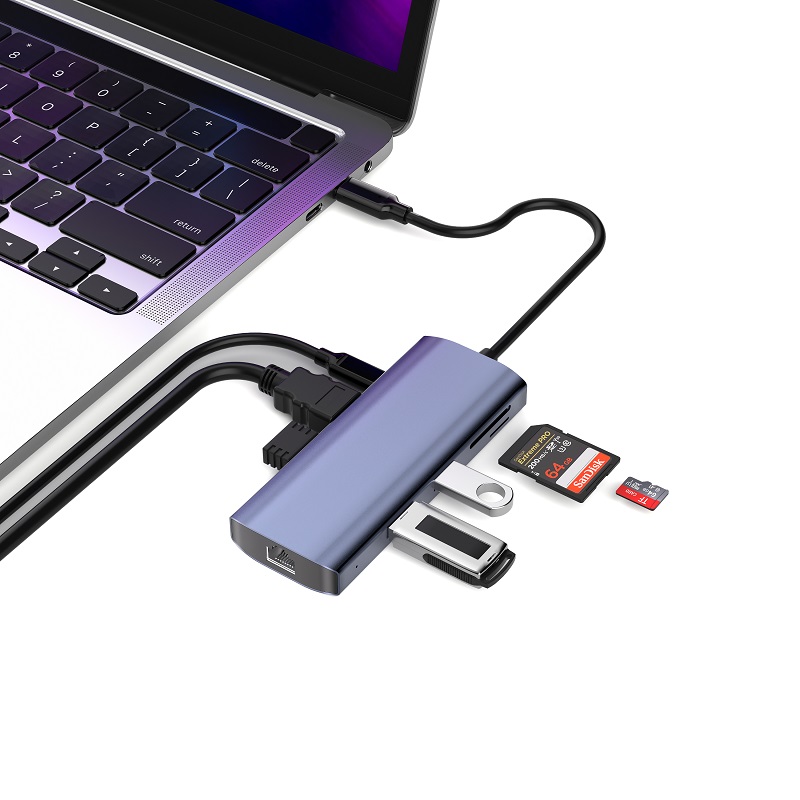
USB C 转 HDMI 适配器作为连接桥梁,能将您的 USB C 设备与 HDMI 显示器相连,是便捷实用的工具。它支持 USB C 和 HDMI 标准,让您轻松将笔记本电脑、平板电脑、游戏机、智能手机等带 USB C 端口的设备连接到电视或显示器,在更大屏幕上输出高分辨率视频,还能实现双显示器显示,方便会议演示。而且,它通常重量轻、结构紧凑,非常适合商务旅行携带。不过,选择时需考虑显示器支持的 HDMI 版本,以及是有源还是无源适配器。
常见故障排除流程
确认连接
先检查 USB C 和 HDMI 连接,确保正确插入,了解适配器的正确连接方法。若设备上的 USB C 端口无响应,先检查其是否正常工作,正常则继续排查,否则尝试换其他端口连接适配器。
兼容性问题排查
若适配器无法正常工作,可能是 HDMI 端口与适配器不兼容。确认适配器与电脑和电视兼容后,优先尝试连接 USB 3.0 端口,若不行再换其他端口。若所有尝试均无效,则需购买新适配器。
操作系统和驱动程序检查
多数情况下,问题不在电脑或外接显示器本身。先确认操作系统与适配器兼容,确定操作系统版本后,建议从制造商网站下载最新驱动程序(用户手册通常会提及)。安装驱动程序后重启设备,重启前务必断开适配器与电脑的连接。也可使用 Driver Easy 自动检测系统并找到合适驱动程序。
检查显示设置
查看显示设置是否配置正确,能否接收 HDMI 输入。若 HDMI 设备有分辨率控制设置菜单,先设为“自动”,再重置为与视频投影仪或显示器原始分辨率一致,如电视或投影仪支持 720p、1080p 或 4K,就相应调整设置。将 HDMI 适配器连接到设备的 USB 3.0 端口,HDMI 接口连接到显示器、监视器或投影仪,根据需要选择“复制”“扩展”或“仅投影仪”模式,即可在扩展显示屏上享受高分辨率内容。
硬件故障排除
硬件问题多由适配器故障或 USB C、HDMI 端口损坏引起。将适配器连接到其他设备,或在本设备上使用不同适配器,检查适配器是否损坏,若损坏则需更换。设备或外接显示器的 USB C 或 HDMI 端口可能因物理损坏、连接松动或长期磨损无法正常工作,将其他外围设备连接到相同端口测试,若端口物理损坏,需专业人员维修或更换;若是连接松动或杂物问题,尝试清洁端口,插入适配器时确保连接牢固正确。
使用替代设备进行测试
用备用设备测试适配器,若 HDMI 适配器与其他设备也不兼容,则需更换。也可将适配器连接到电脑或笔记本电脑的其他 USB 端口,排查是否是当前 USB 端口问题。若有备用 USB C 转 HDMI 适配器或集线器,可在它们之间切换,确定问题是否与硬件有关。
寻求专业帮助
若上述方法都无法解决问题,可联系制造商或技术支持团队寻求进一步帮助。
预防措施
确保兼容性
购买 USB C 转 HDMI 适配器前,确保其与特定设备兼容,设备和 HDMI 显示器支持适配器所需的必要标准和功能,仔细阅读用户评论和建议,留意其他用户报告的问题或兼容性问题。
定期检查更新
定期检查软件和固件更新,确保设备和适配器的驱动程序保持最新,下载并安装最新驱动程序,保证兼容性和最佳性能。
正确使用与存放
确保电源充足、线缆连接正确,连接或断开适配器时轻拿轻放所有线缆,避免用力过猛或扭曲线缆损坏适配器。选择高质量的适配器和线缆,劣质适配器可能无法提供稳定连接。选择正确的显示源,解决潜在硬件限制,提升使用体验。不使用时,将适配器放置在安全清洁的地方,远离极端温度、潮湿、物理损坏、强力或突然断开连接,断开时遵循正确步骤,安全地从端口断开,防止潜在损坏。
结论
排除 USB C 转 HDMI 适配器故障时,要全面考虑各种可能情况。遵循上述故障排除建议,多数问题都能成功解决,从而在 USB C 设备和外部 HDMI 显示器之间建立稳定连接,让您享受无缝的多媒体体验,充分发挥设备潜力。