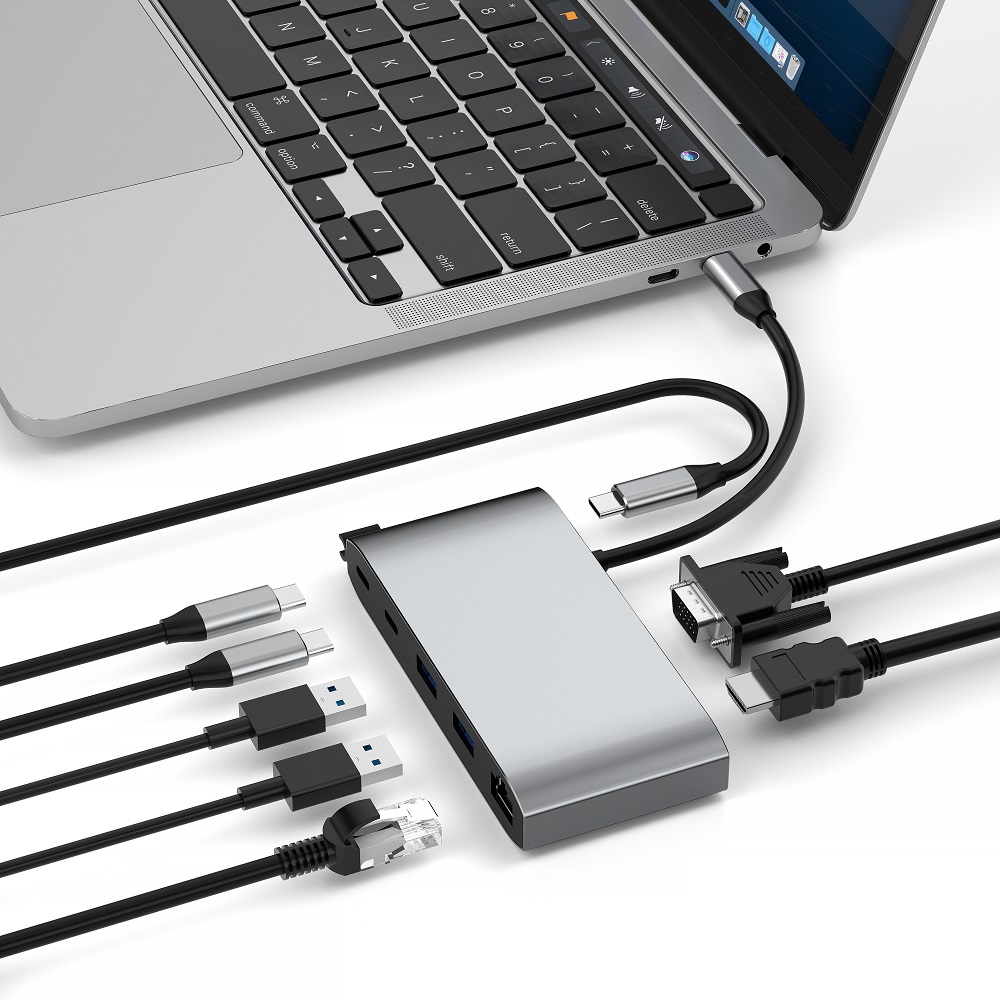
在使用 USB - C 集线器连接 HDMI 设备时,可能会遭遇各类问题,别担心,这些常见问题如 “无信号”、分辨率不正确或黑屏,往往由一些容易排查的原因导致。通过以下方法,你能快速定位并解决问题,重新享受顺畅的 HDMI 连接体验。
一、“无信号” 问题排查
(一)USB - C 端口功能检查
确保计算机的 USB 端口支持 DP Alt 模式,这一模式对于视频输出至关重要。若 USB - C 端口不支持 DP Alt 模式,即便连接了 USB - C 集线器与 HDMI 设备,也会出现黑屏并显示 “无信号” 的情况。查阅计算机手册或规格参数,确认 USB - C 端口是否具备此功能。如果计算机有 HDMI 端口,或者另一个带有 DP Alt 模式的 USB - C 端口,可尝试使用这些端口进行连接,看是否能解决问题。若计算机的 USB - C 端口确实不支持 DP Alt 模式,不妨考虑投资一个具备 DP Alt 模式的扩展坞,这能有效扩展连接选项,解决视频信号传输问题。例如 Purplelec 的 8 合 1 USB - C 集线器多端口适配器笔记本电脑扩展坞,它不仅拥有多个多功能端口,包括 HDMI 和 VGA 视频输出,还支持 DP Alt 模式,可与多种设备无缝集成,实现视频信号的稳定传输。
(二)连接状态确认
仔细检查 USB - C 集线器是否已牢固连接到设备的 USB - C 端口,以及 HDMI 线缆是否稳固连接在集线器的 HDMI 端口和显示器 / 电视上。对于可拆卸连接,重新插拔以确保连接紧密无误。若条件允许,可尝试使用不同的 HDMI 线缆连接设备,以此排除因 HDMI 线缆损坏导致的 “无信号” 问题。
(三)设备兼容性排查
确认 USB - C 集线器与所连接的设备相互兼容。部分集线器对支持的设备有特定要求或限制,若设备不匹配,可能导致 HDMI 端口无法正常工作。不同品牌和型号的设备,其 USB - C 接口的功能和兼容性存在差异,在使用前务必查看产品说明书或咨询制造商,确保两者兼容。
二、分辨率或刷新率不匹配问题解决
当显示器已被识别,但显示分辨率或刷新率与预期不符时,通常是计算机、HDMI 线缆和显示器的功能不匹配所致。
(一)设备规格验证
分别查看计算机、HDMI 线缆和显示器的规格说明,确保它们均支持所需的分辨率和刷新率。例如,若显示器的最高分辨率为 4K(3840×2160),但 HDMI 线缆仅支持 1080P(1920×1080)的传输,那么实际显示分辨率就会受限。同样,计算机的显卡性能也会影响可支持的分辨率和刷新率。
(二)显示设置调整
在计算机的显示设置中,手动为显示器选择正确的分辨率和刷新率。不同操作系统的显示设置路径略有不同,一般可通过右键点击桌面空白处,选择 “显示设置” 进入相关界面。在显示设置中,找到已连接的显示器,点击 “高级显示设置” 或类似选项,然后在分辨率和刷新率下拉菜单中选择合适的参数。
(三)硬件升级考虑
若使用的是较旧的 HDMI 线缆或适配器,其可能无法满足高分辨率和刷新率的传输需求,此时可考虑升级到能够支持更高规格的线缆或适配器。例如,对于 4K 分辨率和 60Hz 及以上刷新率的显示需求,需要使用高速 HDMI 线缆,这类线缆能够提供更稳定、高效的数据传输,确保画面质量。
三、黑屏问题处理
即便计算机识别了显示器,但屏幕却出现黑屏,此问题通常由驱动程序过时或软件错误引发,特别是在系统更新后更容易出现。
(一)系统与驱动更新
检查并确保操作系统已更新到最新版本,这有助于解决因系统漏洞导致的黑屏问题。同时,访问计算机和 USB - C 集线器制造商的官方网站,下载并安装最新的驱动程序。过时的驱动程序可能无法与新系统或设备完美兼容,从而引发各种显示问题。以 Purplelec 的 USB - C 集线器为例,定期在其官方网站查看是否有针对产品的驱动程序更新,及时下载安装,可提升产品性能和稳定性。
(二)连接与设备检查
再次确认 HDMI 线缆连接牢固,尝试重新插拔 HDMI 线缆和 USB - C 集线器,以排除因松动导致的接触不良问题。若 USB - C 集线器有多个端口,尝试将设备连接到其他端口,看是否能解决黑屏问题。此外,断开 USB - C 集线器,将设备直接连接到显示器,判断问题是否出在集线器上。若直接连接正常,而通过集线器连接出现黑屏,则可能是集线器故障。
(三)硬件损坏排查
仔细检查 HDMI 端口和线缆是否有明显的损坏迹象,如端口变形、线缆外皮破损等。若发现硬件损坏,需及时维修或更换相应部件。对于 HDMI 端口,可使用其他设备连接该端口进行测试,判断是否是端口本身故障。对于 HDMI 线缆,可尝试使用另一根线缆进行连接,对比效果。
如果通过以上步骤仍无法解决 HDMI 连接问题,建议及时联系设备或适配器制造商,获取专业的技术支持。他们能够根据具体产品型号和问题表现,提供更具针对性的解决方案,帮助你快速恢复正常的 HDMI 连接。