在追求轻薄的今天,现代笔记本电脑往往牺牲了原生接口,这让 USB-C 集线器(扩展坞) 成为了办公桌上的“救命稻草”。它不仅能扩展 USB 接口、HDMI,最重要的是,它通常带有一个 千兆以太网端口,为我们提供比 Wi-Fi 更稳定、更快速的有线网络环境。但是,当你插上网线,期待着流畅的网速,却发现电脑右下角依然显示“无网络连接”,这种挫败感简直让人抓狂。是扩展坞坏了吗?还是设置出了问题?在断定硬件报废之前,请尝试以下这套经过验证的故障排除指南。
为什么你的 USB-C 扩展坞网口会“罢工”?
在深入修复之前,简单了解一下原理有助于我们对症下药。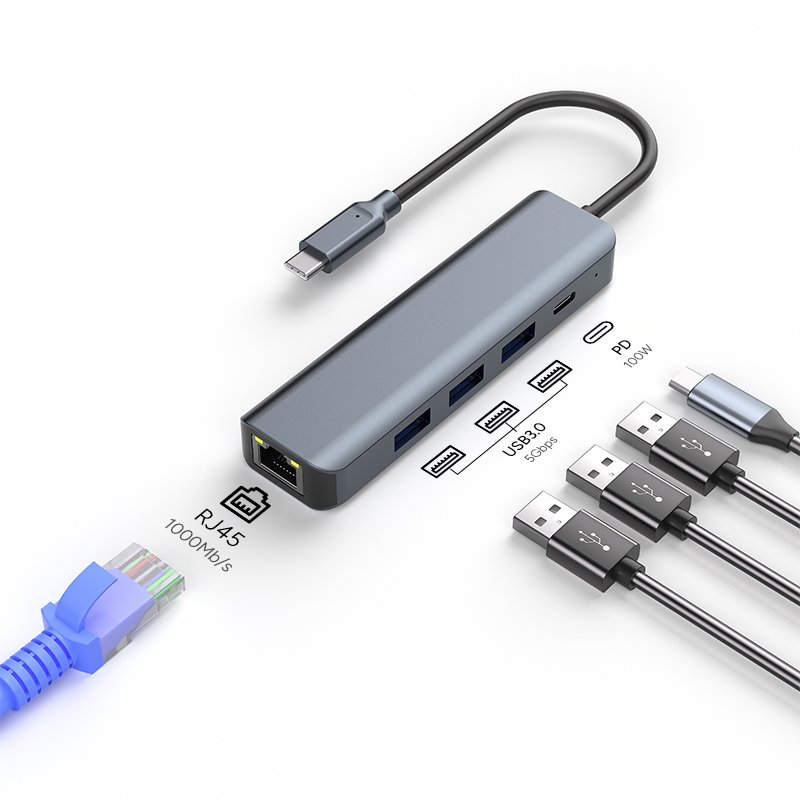 USB-C 扩展坞通过一个接口分流数据,如果你使用的是千兆以太网口,它需要处理大量的数据帧。导致网口失灵的常见原因通常包括:
物理连接松动: 灰尘或接触不良。
驱动程序冲突: 尤其是在 Windows 更新或 macOS 升级后。
IP 地址配置错误: 电脑无法从路由器获取正确的网络地址。
供电不足: 接入设备过多导致集线器供电不稳。
故障排除:一步步找回你的网络
如果你的 Windows 或 Mac 电脑无法通过扩展坞上网,请按顺序执行以下操作:
1. 排除法:是线的问题,还是人的问题?
最基础但也最容易被忽视的一步。
看灯: 大多数扩展坞的网口都有 LED 指示灯。插上网线后,灯亮了吗?如果不亮,说明物理链路根本没通。
换线测试: 找一根确信没问题的网线替换当前这根。很多时候,问题出在网线水晶头老化上,而不是扩展坞。
直连测试: 如果你的电脑本身有网口(或者你有另一个转接头),尝试绕过当前的扩展坞直接连接。如果直连能上网,那确实是扩展坞的问题;如果直连也不能,那就是路由器或宽带的问题了。
2. 物理“大扫除”
扩展坞经常被塞在包里,端口容易积攒灰尘或碎屑。
检查 RJ45 网口内部是否有异物,轻轻吹气或用软毛刷清理。
确保网线插入时能听到清脆的“咔哒”声,这代表卡扣已锁紧。
3. “重启大法”好(包括硬件重置)
不仅仅是重启电脑,我们需要重置整个网络链路。
拔掉一切: 将扩展坞从电脑上拔下,断开扩展坞上的所有设备(包括电源线)。
静置片刻: 等待约 30 秒,让扩展坞内部电容放电。
重启路由器: 拔掉路由器电源,等待 1 分钟后重新插上。
按顺序连接: 先启动电脑 -> 插上扩展坞 -> 最后插上网线。
4. 驱动程序与软件修复(关键步骤)
对于 Windows 用户:很多时候是驱动“卡死”了。
右键点击“开始”按钮,进入设备管理器。
找到网络适配器,找到对应 USB 扩展坞的网卡设备(通常带有 Realtek, ASIX 或 USB Ethernet 字样)。
方案 A: 右键点击 -> 更新驱动程序 -> 自动搜索。
方案 B(更有效): 右键点击 -> 禁用设备,等待 5 秒,再次右键 -> 启用设备。这相当于强制刷新了网卡状态。
对于 macOS 用户:
Mac 的网络设置有时会“忘记”新设备。
进入 系统偏好设置 > 网络。
查看左侧列表中是否有“USB 10/100/1000 LAN”或类似选项。
如果没有,点击左下角的 “+” 号,尝试手动添加。
续租 DHCP: 选中该网络服务,点击 高级 > TCP/IP,点击 “续订 DHCP 租约”。这一步能解决很多“已连接但无法上网”的怪病。
5. 最后的杀手锏:网络重置
如果以上都无效,可能是系统网络配置乱了。
Windows: 进入 设置 > 网络和 Internet > 状态,向下滑动找到 “网络重置”。这会将所有网络适配器恢复出厂设置(注意:你会丢失保存的 Wi-Fi 密码)。
维护建议:让扩展坞更长寿
为了避免未来再次出现类似问题,日常使用建议注意以下几点:
控制温度: 千兆网口工作时发热量巨大。确保扩展坞放在通风良好的桌面上,不要被书本或杂物覆盖。过热会导致网卡芯片由于保护机制而停止工作。
定期更新: 留意扩展坞品牌的官网,部分高端扩展坞提供固件(Firmware)更新,能修复兼容性 Bug。
轻拿轻放: 经常插拔网线时按住卡扣,避免暴力拉扯损坏网口内的金属触点。
总结
绝大多数扩展坞的以太网故障都是软件冲突或接触不良引起的,并非硬件损坏。通过上述排查步骤,你应该已经成功恢复了网络连接。如果问题依旧,且你已经排除了路由器和网线的问题,那么联系卖家进行售后保修才是最明智的选择。









