随着笔记本电脑朝着更轻薄的趋势发展,其端口数量也日益减少。当你需要连接外接显示器、SD 卡或者各类外围设备时,一款合适的 USB-C 扩展坞就能让你的设备从功能单一变得功能齐全,实现无缝衔接。不过,并非所有扩展坞都毫无差别 —— 有些是为需要运行双 4K 显示器的重度用户打造的,而有些则更适合追求轻便、便于携带设备的用户。
我们基于实际使用体验、产品可靠性以及日常使用中真正关键的功能,为大家总结出了 2025 年最佳的 USB-C 扩展坞。
2025 年最佳 USB-C 扩展坞
无论是想要实现双显示器设置、进行高速数据传输,还是想让工作空间保持整洁,避免线缆杂乱,以下这 3 款 2025 年值得考虑的最佳 USB-C 扩展坞,每一款都有其独特的优势:
1. Purplelec DS035D USB-C 扩展坞
DS035D USB-C 扩展坞(十合一)是多任务处理者的理想之选。无论你是想同时处理多个项目,还是希望一览所有内容,它都能满足需求。它支持三台外接显示器,即便在通常难以兼容多台显示器的 M1 和 M2 MacBook 上也能轻松实现。该扩展坞配备了两个 HDMI 端口和一个 DisplayPort 端口,可连接三台显示器,且每台显示器都能显示不同的内容。
在功率方面,这款最佳 USB Type-C 扩展坞可为你的笔记本电脑提供高达 100W 的功率,同时为其他设备提供 30W 的功率。借助其 USB 3.2 Gen 1 端口,文件传输十分流畅。丰富的端口选择,让你能够轻松连接音频设备、以太网以及传统的 USB-A 外设。
优点:
.支持三显示器(包括 M1/M2 MacBook)
.100W 笔记本电脑供电 + 30W USB-C 充电
.布局紧凑,配备所有必需端口(HDMI、DisplayPort、以太网、USB-C 和 USB-A 3.2)
.通过 USB 3.2 Gen 1 实现 5 Gbps 快速文件传输
2. Purplelec DS015 USB-C 扩展坞(15 合 1)
如果你把办公桌当作一切的核心,包括视频通话、文件传输、流媒体播放、编辑等工作,那么 Purplelec DS015 USB-C 扩展坞(15 合 1)就是为你这样认真的多任务处理者打造的强大扩展坞。这款顶级 USB Type-C 扩展坞拥有多达 15 个端口,为你提供从 SD 卡插槽到三显示器支持,以及两个 Power Delivery 端口(85W 为笔记本电脑供电,15W 为手机或平板电脑供电)的所有功能。
它的独特之处在于内置 100W 电源适配器,并支持单屏 4K@60Hz 全高清显示,这并非每个扩展坞都能做到。它非常适合创意人士、专业人士以及任何想要减少适配器使用、追求更快速度的用户。
优点:
.85W 笔记本电脑充电 + 15W 设备同时充电
.通过双 HDMI 和 DisplayPort 实现三显示输出
.配备 SD/microSD 卡读卡器、AUX、以太网和三个 USB-A 端口
.配备 1W 电源适配器,可靠性更高
.单显示器输出 4K@60Hz
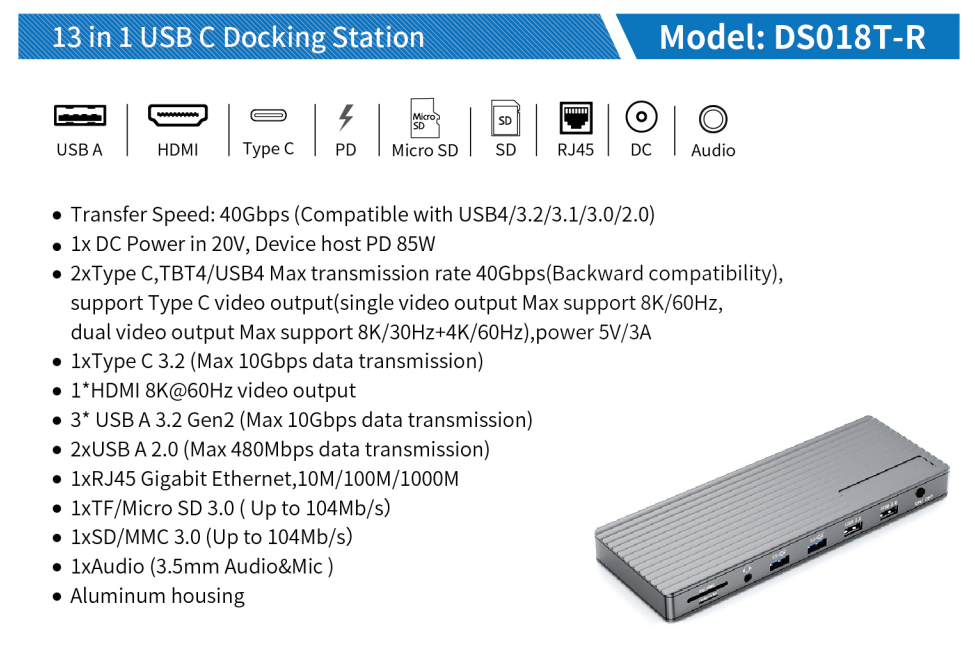
3. Purplelec DS018R Thunderbolt 扩展坞(13 合 1,Thunderbolt 4)
对于拥有 Thunderbolt 3 或 4 笔记本电脑的用户来说,Purplelec DS018R Thunderbolt 扩展坞(13 合 1,Thunderbolt 3)依然是市面上功能最强大、面向未来的选择之一。它专为处理高端工作流程而设计,无论是 5K 显示器、海量数据传输还是高负载充电,它都能胜任。
其最突出的特点是 Thunderbolt 3 端口,单独使用时可支持 5K@60Hz 分辨率,搭配 HDMI 接口则支持双 4K@60Hz 分辨率。它配备 180W 电源适配器,可为笔记本电脑提供 85W 的功率,同时为小型设备提供 18W 的功率。此外,它还配备了双读卡器、可靠的以太网接口以及充足的 USB-A 和 USB-C 端口,是任何重度用户办公桌上的有力竞争者。
优点:
.Thunderbolt 3:40Gbps 带宽和高达 5K@60Hz 的视频支持
.85W 笔记本电脑充电 + 18W USB-C PD 充电
.支持双显示器同时显示 4K@60Hz
.包含 180W 电源适配器和 Thunderbolt 3 线缆
.配备 SD 和 microSD 卡插槽,以及 AUX 和以太网接口
.非常适合高性能 MacBook(非 M1/M2)和 Windows 笔记本电脑
选择最佳的 USB-C 扩展坞,并非单纯追求端口数量最多,而是要找到契合自身工作方式的性能、兼容性与可用性的完美平衡。以下是您在选购时应重点关注的关键特性:
一、显示支持
若您有使用多台显示器的需求,此项功能至关重要。部分扩展坞仅支持镜像显示,而有些则能提供真正的扩展桌面支持 —— 这对于使用 M1/M2 芯片的 macOS 用户尤为关键,因为这些芯片的原生显示输出存在限制。
选购要点:
优先选择支持双 4K 或三 4K 显示器的扩展坞(若追求流畅动态效果,尤其是 60Hz 刷新率),同时关注 DisplayPort/HDMI 接口的组合,以确保连接灵活性。
专业提示: 在 Mac 设备上,务必挑选明确声明支持 M1/M2 “三重显示” 的扩展坞 —— 这一功能并非所有产品都具备。
二、电力输送(PD)功能
优质的扩展坞应具备在连接笔记本电脑时为其充电的能力,更出色的产品还能同时为手机和其他设备充电,而功率是其中的关键因素。
选购要点:
笔记本电脑充电功率至少应达到 85–100W PD,手机或平板电脑充电功率至少 15–30W。
额外注意: 部分扩展坞在多个端口之间共享电源,而另一些则能独立提供全速供电。若您在意设备的快速充电效果,需仔细阅读产品说明细则。
三、端口选择(及布局)
选购时需思考日常实际需要插拔的设备类型 —— 是外置硬盘、SD 卡、以太网设备还是音频设备 —— 以及使用频率。此外,端口的位置比您想象的更为重要。
选购要点:
建议选择配备 USB-C、USB-A(最好是 3.2 Gen 1+)、SD/microSD 读卡器、以太网接口和 3.5 毫米插孔(若使用有线音频设备)的扩展坞。
优势考量: 前置端口便于快速访问,且充足的端口间距可避免线缆拥挤。
四、数据传输速度
若您需要处理大型文件(如视频、照片或数据库),端口速度至关重要。USB-C 和 Thunderbolt 接口可提供极快的传输速度,但扩展坞上的每个端口速度并非都相同。
选购要点:
优先选择 USB 3.2 Gen 1 或 Gen 2 端口(5-10Gbps),若笔记本电脑支持,Thunderbolt 3/4 接口更佳。
避免选择: 仅包含 USB 2.0 数据端口的扩展坞,除非其明确仅用于鼠标或键盘等外围设备。
五、兼容性和操作系统支持
并非所有 USB-C 扩展坞都能在不同操作系统间无缝运行,许多产品需要 DisplayPort Alt 模式和 Power Delivery 功能才能完全发挥作用。
选购要点:
选择明确支持 macOS 和 Windows 系统的产品。若使用 Linux 或 ChromeOS 系统,需仔细检查兼容性。
针对 Mac 用户: 需留意旧款 M1 芯片的显示限制 —— 部分扩展坞有解决方案,但并非全部。
六、构建质量和设计
若扩展坞主要放置在桌面使用,应选择质感扎实而非塑料感较强的产品;若需经常携带出行,耐用性则是不可妥协的因素。
选购要点:
优先选择铝或金属外壳的产品,以获得更好的散热性和耐用性。
其他考量: 注意电缆长度(过短可能带来不便)、防滑底座设计,以及扩展坞能否根据使用场景平放或垂直放置。
七、电源适配器(包含或不包含)
这一因素常被忽视,但内置电源的选择不仅会影响扩展坞性能,还关系到您需要携带或单独购买的物品数量。自带高功率电源适配器(理想情况下为 100W 以上)的扩展坞,尤其适合同时运行多个显示器并为笔记本电脑充电的场景。
结论
优质的 USB-C 扩展坞的价值并非取决于端口数量的多寡,而是能否依据您的工作模式,实现功率、传输速度与使用便捷性的精妙平衡。无论您是需要双 4K 显示屏的高效多任务处理,还是依赖稳定以太网连接的专业场景,亦或仅需简洁地为笔记本电脑充电并连接基础设备 —— 关键在于聚焦自身核心需求。
在选择时,避免盲目追求冗余功能,而是以显示支持、电力输送、端口布局等核心维度为导向,匹配实际使用场景。当您精准锁定最看重的功能点,就能从琳琅满目的产品中甄选出真正能提升日常工作效率的扩展坞,让设备连接从此告别妥协,成为生产力的加速器。