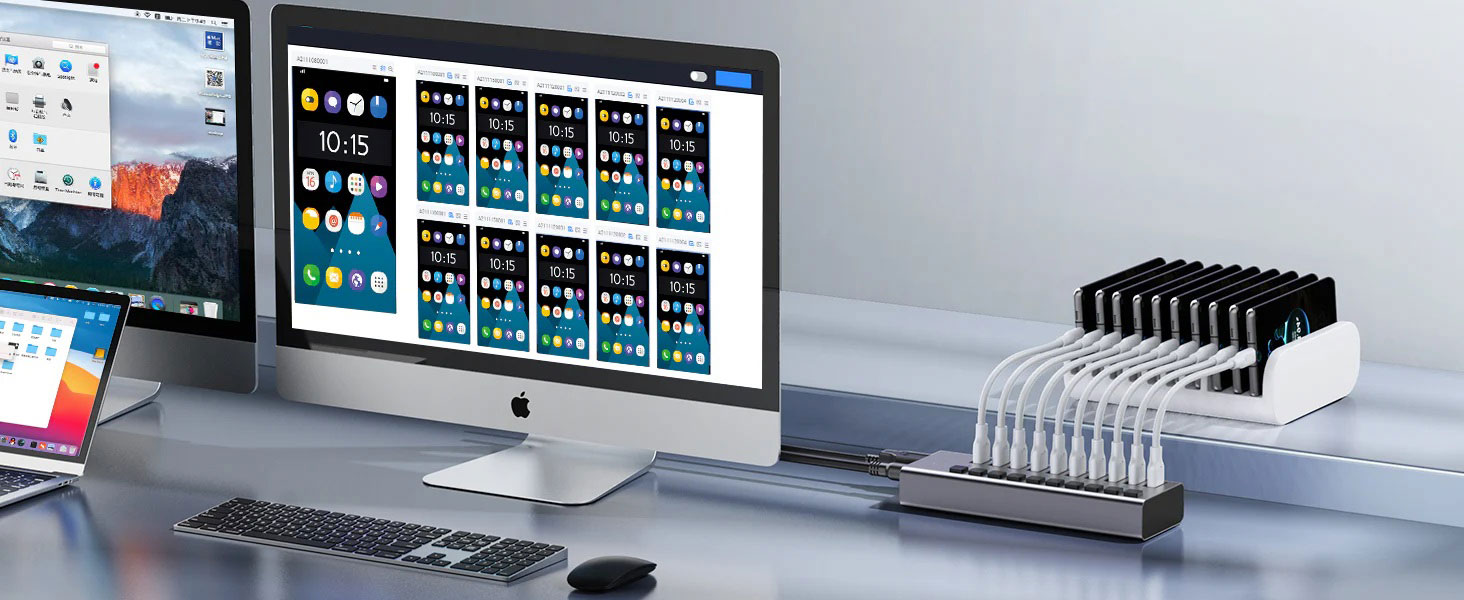
在日常使用中,你是否遇到过这样的困扰:当将 Mac 连接到 USB-A 集线器时,无法识别 iPhone,而直接使用 Mac 的 USB-C 端口连接 iPhone 却能正常工作。这种情况着实令人头疼,不过别担心,接下来我们将深入探讨其背后的原因,并为你提供一系列有效的故障排除步骤。
一、问题剖析:为何 Mac 在 USB-A 集线器上无法识别 iPhone
(一)USB 集线器兼容性问题
USB 版本不匹配:USB-A 和 USB-C 端口在功能与兼容性上存在显著差异。不同的 iPhone 型号对 USB 版本有特定要求,若 USB 集线器的 USB-A 端口所支持的 USB 版本与 iPhone 所需不匹配,就会导致识别失败。例如,较新的 iPhone 可能需要 USB 3.0 及以上版本才能实现高速数据传输与稳定连接,而一些老旧的 USB-A 集线器可能仅支持 USB 2.0。
供电不足:iPhone 在连接时可能需要一定的电力支持,部分 USB-A 集线器可能无法为其提供足够的电量,从而影响识别。尤其是当集线器同时连接多个设备,总功率超出其供电能力时,连接在其上的 iPhone 可能无法正常被 Mac 识别。
(二)硬件故障
USB-A 端口损坏:集线器上的 USB-A 端口长期使用,可能出现物理损坏,如端口内部针脚弯曲、断裂,或者端口内有杂物堆积,这些都可能阻碍 iPhone 与 Mac 之间的正常连接与数据传输。
USB 线缆问题:USB 线缆在日常使用中容易受到弯折、拉扯,导致内部线路损坏。一根损坏的 USB 线缆可能无法稳定传输数据,进而使得 Mac 无法识别通过该线缆连接在 USB-A 集线器上的 iPhone。此外,线缆的规格不达标,也可能无法满足 iPhone 与 Mac 之间的数据传输需求。
iPhone 充电端口异常:iPhone 的充电端口若存在损坏、变形或有异物进入,同样会影响其与 USB 集线器的连接稳定性,导致 Mac 无法识别。
(三)软件和驱动程序问题
过时的 macOS 版本:旧版本的 macOS 可能存在对某些设备识别的漏洞或兼容性问题。随着 iPhone 和 USB 设备技术的不断更新,苹果会在新的系统版本中修复相关问题并增强兼容性。若你的 Mac 未及时更新到最新的 macOS 系统,可能无法正确识别连接在 USB-A 集线器上的 iPhone。
缺失或不兼容的设备驱动程序:对于一些非苹果官方的 USB 集线器,可能需要特定的驱动程序才能在 Mac 上正常工作。若缺少这些驱动程序,或者驱动程序与当前的 macOS 系统版本不兼容,就可能导致集线器无法正常工作,进而无法识别连接在其上的 iPhone。
软件冲突或损坏的文件:Mac 上安装的某些第三方软件可能会与 iPhone 识别功能产生冲突,干扰设备之间的正常通信。此外,系统文件或相关配置文件若损坏,也可能影响 iPhone 的识别。
二、故障排除:逐步排查解决问题
(一)验证兼容性
检查 USB 集线器规格:仔细查看 USB 集线器的产品说明书或官方网站,确认其支持的 USB 版本,以及是否与你的 Mac 操作系统兼容。同时,明确该集线器是否适用于连接 iPhone 这类移动设备。
确认 iPhone 所需 USB 版本:查阅 iPhone 的官方技术文档或产品说明,了解你的 iPhone 型号所要求的 USB 版本。例如,iPhone 11 及后续机型通常支持 USB 3.0 及以上版本,若集线器的 USB-A 端口仅支持 USB 2.0,就需要考虑更换集线器。
(二)检查硬件
查看 USB-A 端口状况:仔细检查集线器上的 USB-A 端口,观察是否有明显的损坏迹象,如端口外壳破裂、针脚弯曲或缺失。同时,使用压缩空气罐或小刷子清理端口内部可能存在的灰尘、杂物。
更换 USB 线缆:尝试使用另一根质量可靠、规格符合要求的 USB 线缆连接 iPhone 与 USB-A 集线器。建议选择苹果官方认证的线缆,以确保数据传输的稳定性和兼容性。
测试 iPhone 功能:将 iPhone 连接到另一台计算机或不同的 USB 端口(如 Mac 的 USB-C 端口),检查 iPhone 是否能被正常识别。若在其他设备上能正常识别,说明 iPhone 本身硬件正常,问题出在 USB-A 集线器或相关连接上。
(三)更新软件和驱动程序
更新 macOS 系统:点击 Mac 屏幕左上角的 “苹果” 菜单,选择 “软件更新”,按照提示将 Mac 系统更新到最新版本。新的系统版本通常会修复已知的设备识别问题和兼容性漏洞。
更新 USB 集线器驱动程序:访问 USB 集线器制造商的官方网站,查找并下载适用于你当前 Mac 系统版本的最新驱动程序。安装驱动程序时,务必按照官方提供的步骤进行操作。
更新 iTunes 或 Finder:如果你使用的是较旧版本的 macOS 系统,iTunes 是管理 iPhone 的常用软件,需确保其为最新版本。在较新的 macOS 系统中,Finder 承担了管理 iPhone 的功能,同样要保证 Finder 是最新状态,以确保能正确识别 iPhone。
(四)重置 SMC 和 PRAM/NVRAM
重置系统管理控制器(SMC):不同型号的 Mac 重置 SMC 的方法略有不同。对于大多数 Mac 笔记本电脑,可先关闭电脑,然后连接电源适配器,同时按下 Shift + Control + Option 键和电源按钮,保持这些按键按下状态 10 秒钟,之后松开所有按键,再按下电源按钮开机。对于 iMac 等台式机,可参考苹果官方支持文档中针对具体机型的 SMC 重置方法。
重置参数 RAM / 非易失性 RAM(PRAM/NVRAM):在 Mac 开机过程中,立即按下 Command + Option + P + R 键,直到听到 Mac 启动声两次后松开。这一操作可以重置 Mac 的一些系统设置,有助于解决部分硬件和软件问题。
三、解决方案与建议
(一)联系制造商支持
若经过上述一系列故障排除步骤后,问题仍然存在,建议及时联系 USB 集线器制造商的技术支持团队。向他们详细描述问题出现的情况,如使用的设备型号、系统版本、故障表现等,他们可能会提供更专业的解决方案或建议。如果确定是 USB 集线器本身的质量问题,可根据产品保修政策,申请更换或退款。
(二)考虑更换 USB 集线器
若 USB 集线器已使用较长时间,或者经检测其兼容性和性能确实存在问题,不妨考虑更换一款质量更好、兼容性更强的 USB 集线器。在选择新的集线器时,优先选择支持 USB 3.0 及以上版本、具有良好口碑和较高功率输出的产品,以满足 iPhone 等设备的连接需求。
(三)采用直接连接方式
作为一种临时或长期的解决办法,你可以直接将 iPhone 连接到 Mac 的 USB-C 端口进行数据传输和充电。这种方式可以避免因 USB-A 集线器带来的兼容性和硬件问题,确保连接的稳定性和数据传输的高效性。虽然可能会占用 Mac 的一个 USB-C 端口,但在无法解决 USB-A 集线器识别问题的情况下,不失为一种可靠的替代方案。
总之,当 Mac 通过 USB-A 集线器无法识别 iPhone 时,通过系统地排查兼容性、硬件、软件等方面的问题,并采取相应的解决措施,多数情况下能够解决这一困扰。希望上述内容能帮助你顺利解决问题,恢复设备之间的正常连接与使用。