雷电 3、雷电 4、USB4 和普通 USB-C 接口都可能采用相同的 USB-C 连接器。因此,只看接口外形,无法判断您的笔记本电脑究竟支持哪种连接标准。
最快捷的判断方法是查看接口旁的标识、查询笔记本电脑准确型号的规格,并在 Windows 或 macOS 中核实硬件信息。在这些方法中,制造商针对具体电脑型号提供的规格说明,通常是确认是否支持雷电接口最可靠的依据。
如何检查笔记本电脑是否支持雷电接口
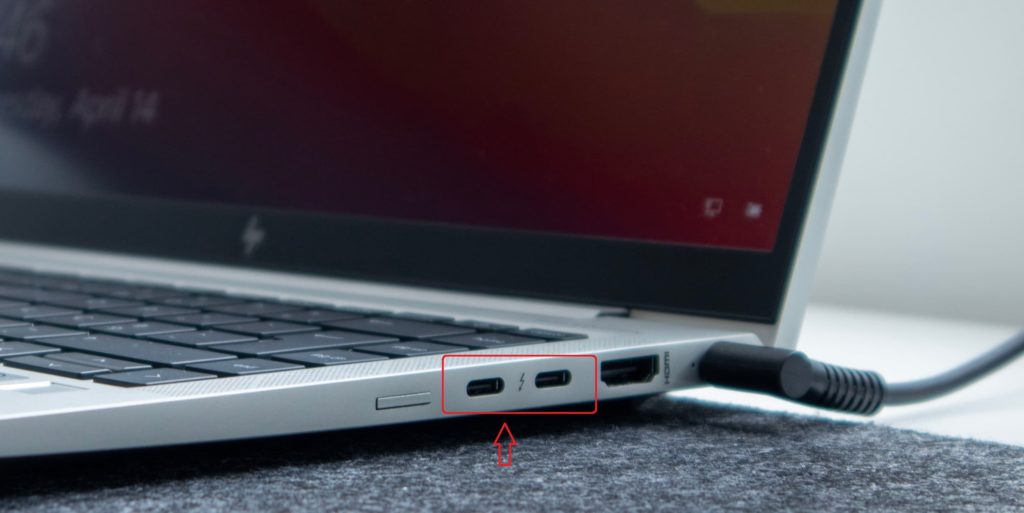
查看接口:雷电接口旁通常会标有闪电图标,并采用 USB-C 连接器。不过,有些制造商不会为每个兼容接口添加标识,而且这个图标一般也无法说明接口采用的是雷电 3 还是雷电 4。
查看笔记本电脑规格:找到完整的型号或产品编号,然后在制造商官网上搜索。在“端口”“输入/输出”或“连接”栏目中,查找雷电 3、雷电 4 或 USB4。如果规格中只写了“USB-C”,并不能保证该接口支持雷电。
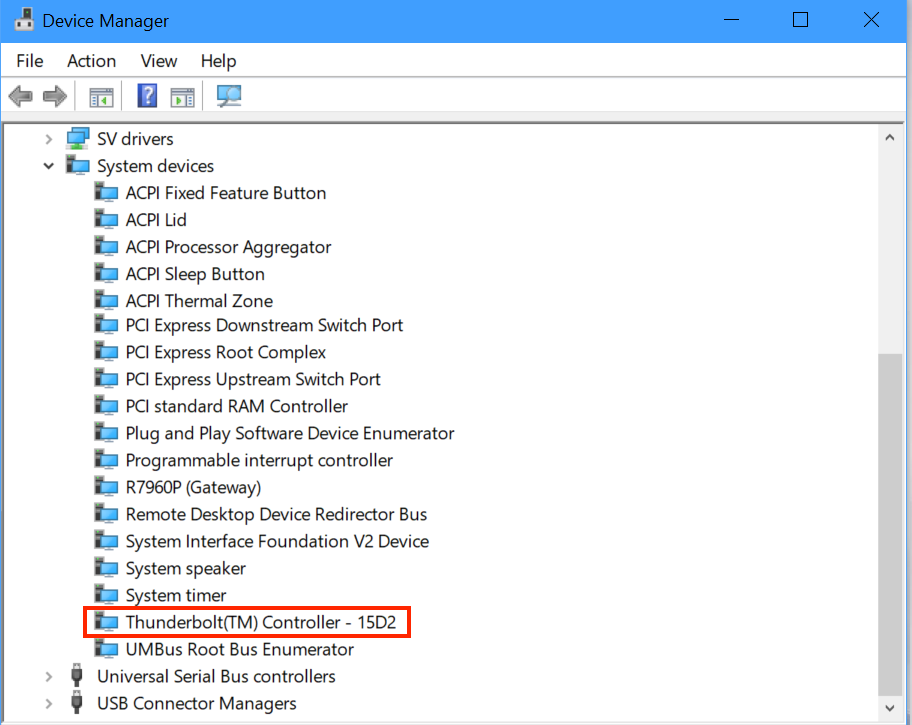
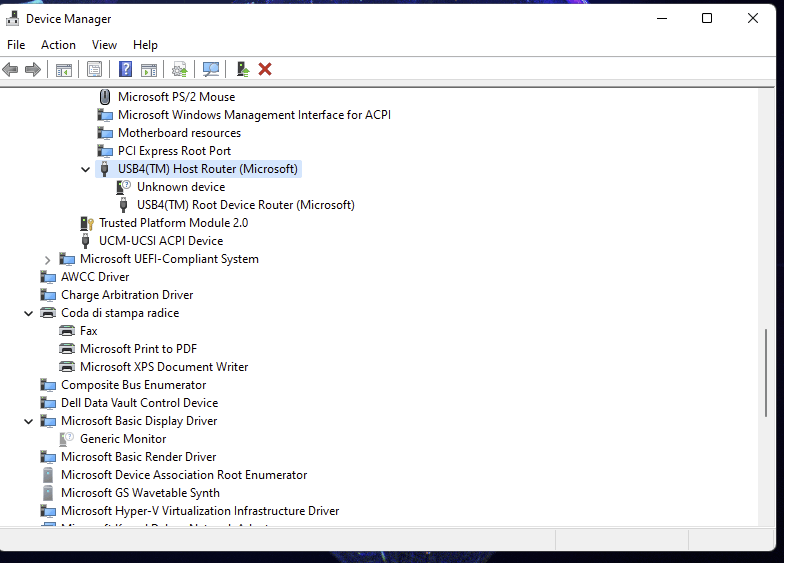
在 Windows 中检查:按下 Windows 徽标键 + X,打开“设备管理器”,然后展开“系统设备”。兼容的电脑可能会显示雷电控制器、USB4 主机路由器或名称相近的设备。您也可以搜索“Thunderbolt Control Center(雷电控制中心)”。在受支持的 Windows 11 电脑上,USB4 信息可能会显示在“设置 > 蓝牙和设备 > USB”中。
如果没有看到相关信息,可能是控制器需要安装驱动程序、只有连接设备后才会显示,或者已在 BIOS 或 UEFI 中被禁用。请务必将检查结果与笔记本电脑的官方规格进行核对。
在 Mac 上检查:依次打开“苹果菜单 > 关于本机 > 更多信息 > 系统报告”,然后在“硬件”下查找“雷雳/USB4”。您也可以使用准确的 Mac 型号查询 Apple 官方技术规格。
如何判断电脑配备的是雷电 3 还是雷电 4?
雷电 3 和雷电 4 都采用 USB-C 连接器,最高连接速率均可达到 40Gbps。仅凭接口外形和闪电图标,可能无法判断具体是哪一代。
雷电 4 并不只是速度更快的雷电 3。两者的主要区别在于,雷电 4 对数据性能、显示器支持、配件、安全性和认证设定了更严格的最低要求。
USB-C 仅用于描述连接器外形。USB4 则是一项连接规范,不同电脑所支持的速度和功能可能有所不同。雷电 3 的连接速率最高可达 40Gbps,而雷电 4 要求连接速率达到 40Gbps,并规定了更统一的最低功能标准。
如果您想知道“我的笔记本电脑是否支持雷电 4”,请查看该电脑准确型号的规格。不要仅凭处理器型号或接口外观来判断雷电版本。
USB4 与雷电 3 兼容吗?
USB4 融合了源自雷电协议的技术,并可支持与雷电 3 设备互操作。不过,仅有 USB4 标识,并不代表每台电脑都支持雷电的全部功能。
在将扩展坞、存储硬盘盒或外接显卡(eGPU)等 雷电 3 产品连接到 USB4 笔记本电脑之前,请确认制造商是否明确标注了雷电 3 兼容性、PCIe 支持或所需的显示功能。
整条连接链路的实际能力取决于性能最低的一环,包括笔记本电脑、线缆、扩展坞和外设。将雷电扩展坞连接到普通 USB-C 接口时,部分 USB 功能或许可以使用,但高速存储、多显示器或 PCIe 设备可能无法正常工作。
为什么雷电接口无法识别设备?
如果官方规格确认电脑支持雷电,但系统仍检测不到设备,请将设备直接连接到笔记本电脑,并使用设备随附的线缆或通过认证的雷电线缆。
请从笔记本电脑制造商处安装最新的 BIOS、芯片组、雷电、显卡和 USB4 更新。同时检查设备是否需要在“雷电控制中心”中获得授权,以及 BIOS 或 UEFI 中的雷电功能是否已被禁用。
普通 USB-C 充电线虽然可以插入该接口,却不一定具备雷电设备所需的数据带宽或视频传输能力。
如何选择兼容的雷电扩展坞
选择扩展坞之前,请确认笔记本电脑采用的雷电版本、支持的显示器配置、充电需求、操作系统以及线缆规格。
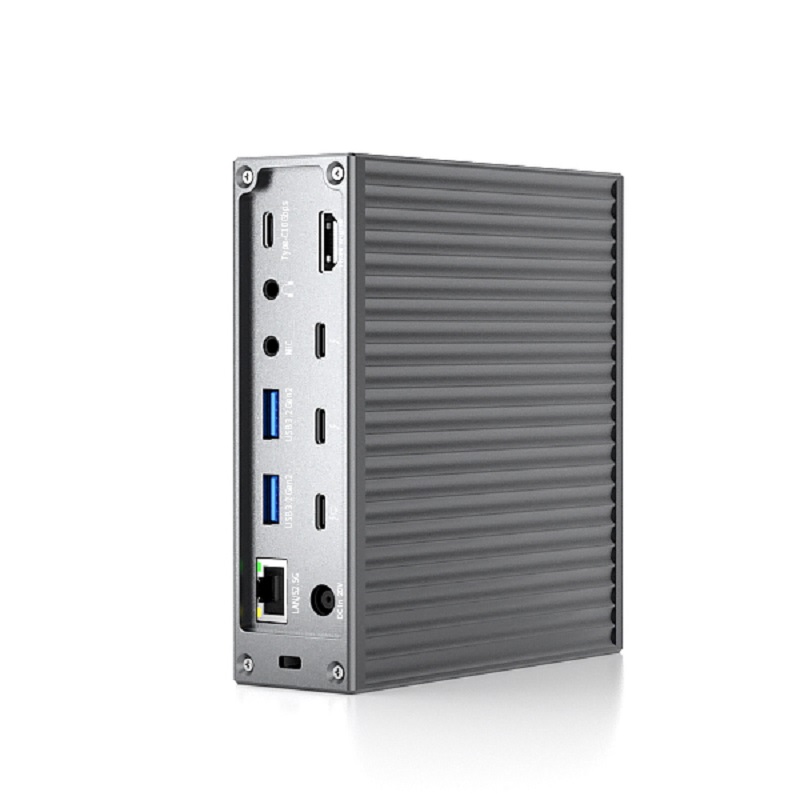
例如,PURPLELEC PEC-DS020 20 合 1 雷电 4 扩展坞提供 40Gbps 主机连接、最高 90W 笔记本电脑充电功率、下行雷电 4 接口、多个显示输出接口、USB 数据接口、2.5Gb 以太网接口以及存储卡插槽。
实际可连接的显示器数量、分辨率、充电功率和数据传输性能,取决于电脑、操作系统、图形硬件、驱动程序配置、线缆以及所连接的设备。
雷电 4 扩展坞通常也能连接雷电 3 笔记本电脑,但可用功能会受到旧款电脑的限制。可能出现的限制包括可连接的显示器更少、分辨率更低、充电功率下降或安全机制有所不同。
在选购扩展坞、线缆、显示器或存储设备之前确认电脑的主机接口,有助于避免兼容性问题,也能避免为电脑无法支持的功能额外付费。









