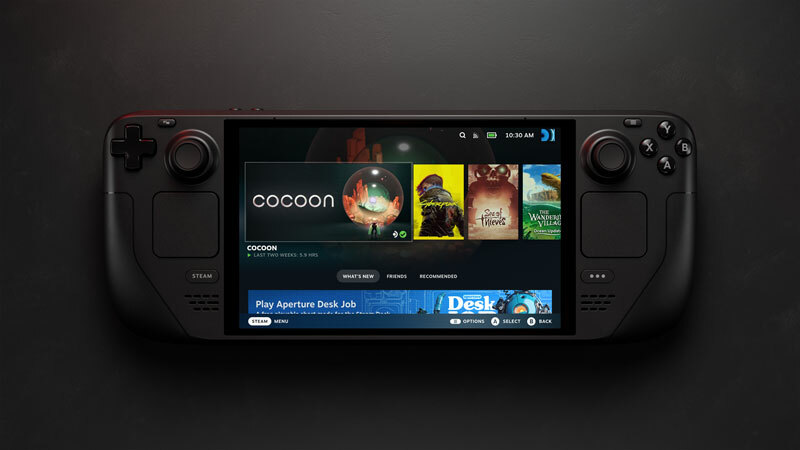
Steam Deck 无疑是游戏领域的一项突破性创新,它将 PC 级的强大性能浓缩进了一个便携的掌机外形中。尽管如此,设备原配的存储空间对许多重度玩家来说可能远远不够。最初的基础型号仅配备 64GB eMMC 存储;当前的基础款已升级至 256GB NVMe PCIe 3.0 x4 固态硬盘,而较新的 OLED 版本也仅提供 512GB 或 1TB 的选项。鉴于时下游戏的存储需求日益攀升——例如计划于 2025 年 2 月发行的《天国:拯救 2》就需要惊人的 100GB 空间,几乎占据了标准 Steam Deck 硬盘容量的 40%——用户寻求更大容量的固态硬盘替换内置驱动器,已成为一种普遍需求。
如果您对拆卸电子设备感到陌生,这项任务初看起来可能令人望而却步,但实际上操作过程相当直接。本指南将引导您完成从挑选合适的替换 SSD 到在升级后的 Steam Deck 上重新部署您心爱游戏的全部过程。
升级前的周全准备
在对 Steam Deck 进行任何形式的硬件升级或维修之前,至关重要的是采取数据备份措施,以防游戏进度、存档或自定义设置意外丢失。尽管 Steam 平台会自动同步某些游戏数据,但这并不涵盖非 Steam 游戏、模拟器文件或自定义配置。为确保万无一失,您应手动将重要文件备份到 MicroSD 卡、外部存储设备或云端,或使用像 Clonezilla 或 Balena Etcher 这样的克隆工具创建内部驱动器的完整镜像。在着手进行任何硬件改动之前,务必确认备份已完成并可以正常访问。
任何打算开启 Steam Deck 外壳的用户,都应事先查阅设备的用户手册,并严格遵守标准的静电放电(ESD)操作规程。开始操作前,建议将电池电量消耗到 25% 以下。此外,Valve 官方推荐的做法是,进入 Steam Deck 的 BIOS 设置,并启用电池存储模式。完成上述准备后,请彻底关闭 Steam Deck,断开所有连接线,并移除当前插入的任何 MicroSD 卡。
拆卸 Steam Deck 机壳
第一步,您需要使用十字螺丝刀拧下 Steam Deck 后盖上的八颗螺丝。请注意,靠近中央的螺丝比四周的螺丝要短。建议将不同长度的螺丝分门别类地存放,以避免在重新组装时因误用螺丝而损坏螺纹或内部组件。
所有螺丝卸下后,即可开始分离后盖的卡扣。可能需要使用专业的开盖工具辅助操作。如果遇到困难,可以尝试从设备顶部或底部边缘入手。一旦卡扣全部松开,后盖即可轻松取下。
接下来的步骤会因您的 Steam Deck 型号而略有不同。基础款机型的操作会稍微复杂一些:它有一个金属主板保护罩,上面有一块锡箔胶带覆盖着一颗螺丝。请尽量避免撕坏这块胶带,最好使用镊子或其他精细工具小心地将其掀起,以便稍后能够原样贴回。OLED 款 Steam Deck 则省略了这颗隐藏的螺丝,取而代之的是一个黑色塑料盖。拧下固定主板保护罩的螺丝(基础款机型的这颗隐藏螺丝螺纹长度不同,需单独存放),然后小心翼翼地移除保护罩。您可能会发现保护罩轻微粘附在下面的散热垫上。
固态硬盘的更换流程
现在主板已经完全暴露在眼前。首先,您必须断开电池连接:通过拉片滑动电池连接线,然后将其小心地从主板连接器中直接拔出。接下来,拧下固定固态硬盘的螺丝。再次强调,将这颗螺丝与其他螺丝妥善分开存放。螺丝卸下后,固态硬盘会轻微弹起。握住硬盘末端,将其从 M.2 主板插槽中拔出。原装固态硬盘上包裹着一个 ESD 防护罩,新硬盘也需要使用这个防护罩。将防护罩小心地从旧硬盘上滑下(可能需要镊子进行精细操作)。
将该防护罩严密地贴合到替换用的新固态硬盘上。防护罩必须贴合紧密,才能确保硬盘正确安装。只要您选择的是兼容的单面 M.2 2230 规格固态硬盘(但请记住,无论您安装多新的硬盘,它都将以 Steam Deck 支持的 NVMe PCIe Gen 3 x4 速度运行)。将新硬盘完全插入固态硬盘插槽,轻轻向下按平,然后使用正确的螺丝将其拧紧(这颗应该是最短的 3.8mm 螺丝)。
Steam Deck 的重新组装
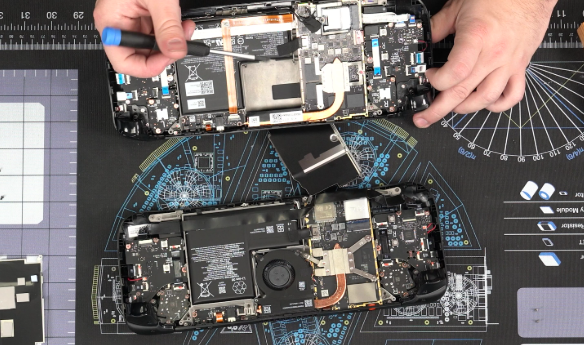
重新组装过程就是拆卸的反向操作。轻轻地将电池连接线的卡舌插回,重新连接电池。将主板保护罩放回原位。注意保护罩上有几处小卡扣需要准确对齐并卡入,确保保护罩平整。拧回保护罩的螺丝,确保每一颗螺丝都使用正确的长度。如果您的机型带有锡箔胶带,请将其平整地贴回第三颗螺丝上方。重新盖上 Steam Deck 的后盖板,它应该能准确卡入并等待螺丝固定。最后,将螺丝拧回后盖,记得较短的螺丝安装在内部,较长的螺丝安装在周边位置。
准备和安装系统
至此,您已经完成了最关键的硬件操作!下一步是在新的固态硬盘上安装 SteamOS。除了 Steam Deck 之外,您还需要一台电脑、一个容量大于 8GB 的 U 盘、一个 USB-A 转 USB-C 转换器,以及一个有线键盘。
请从 Valve 官方网站下载 Steam Deck 的操作系统恢复镜像。同时,根据您的电脑操作系统,下载相应的写入软件(例如 Balena Etcher),将操作系统写入 U 盘。使用转换器将 U 盘插入 Steam Deck。
启动 Steam Deck 时,请按住降低音量按钮和电源键。如果操作成功,您会听到一声提示音,设备将进入启动管理器。假设启动盘正常工作,您需要连接键盘来选择启动选项。这个过程可能需要较长时间,您必须耐心等待,每个阶段可能需要长达半小时且没有任何明显的进展迹象。如果怀疑过程停滞,可以重启进入启动管理器并再次尝试。
最终进入桌面操作系统后,您会看到四个选项。选择“重新为 Steam Deck 安装系统”选项,即可在新固态硬盘上开始安装 SteamOS。请记住,这个安装过程同样需要相当长的时间。
安装完毕后,关闭 Steam Deck,然后重新开机。首次启动时间可能会比平时长很多,但成功后它将自动进入 Steam 界面。大功告成!现在,您只需重新下载并安装您收藏的游戏即可享受升级后的存储空间。
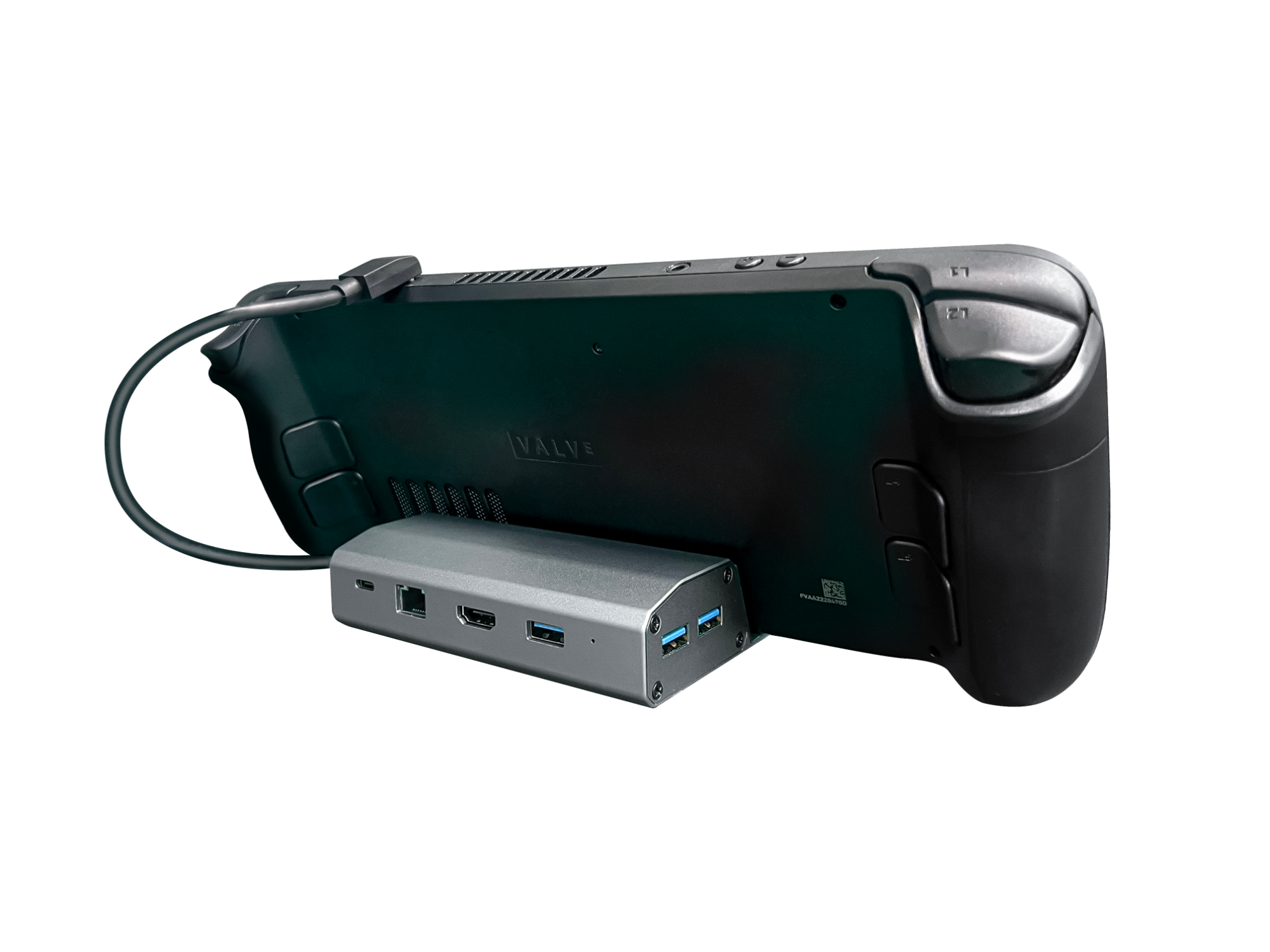
为了充分释放 Steam Deck 作为桌面电脑或游戏主机的潜力,强烈建议搭配使用六合一智能扩展坞。
核心卖点:
- 高效散热: 采用铝合金外壳,确保热量快速排出,保障设备在高负荷下稳定运行,拒绝发烫。
- 4K 视频输出: 支持 4K@60Hz 高清投屏(HDMI),呈现细腻画质。
- 办公/桌面利器: 支持同屏或分屏模式,轻松连接显示器或投影仪,适用于会议演示与多任务办公。
- 高速快充: 支持 PD 3.0 协议,上行充电功率最高可达 87W。










