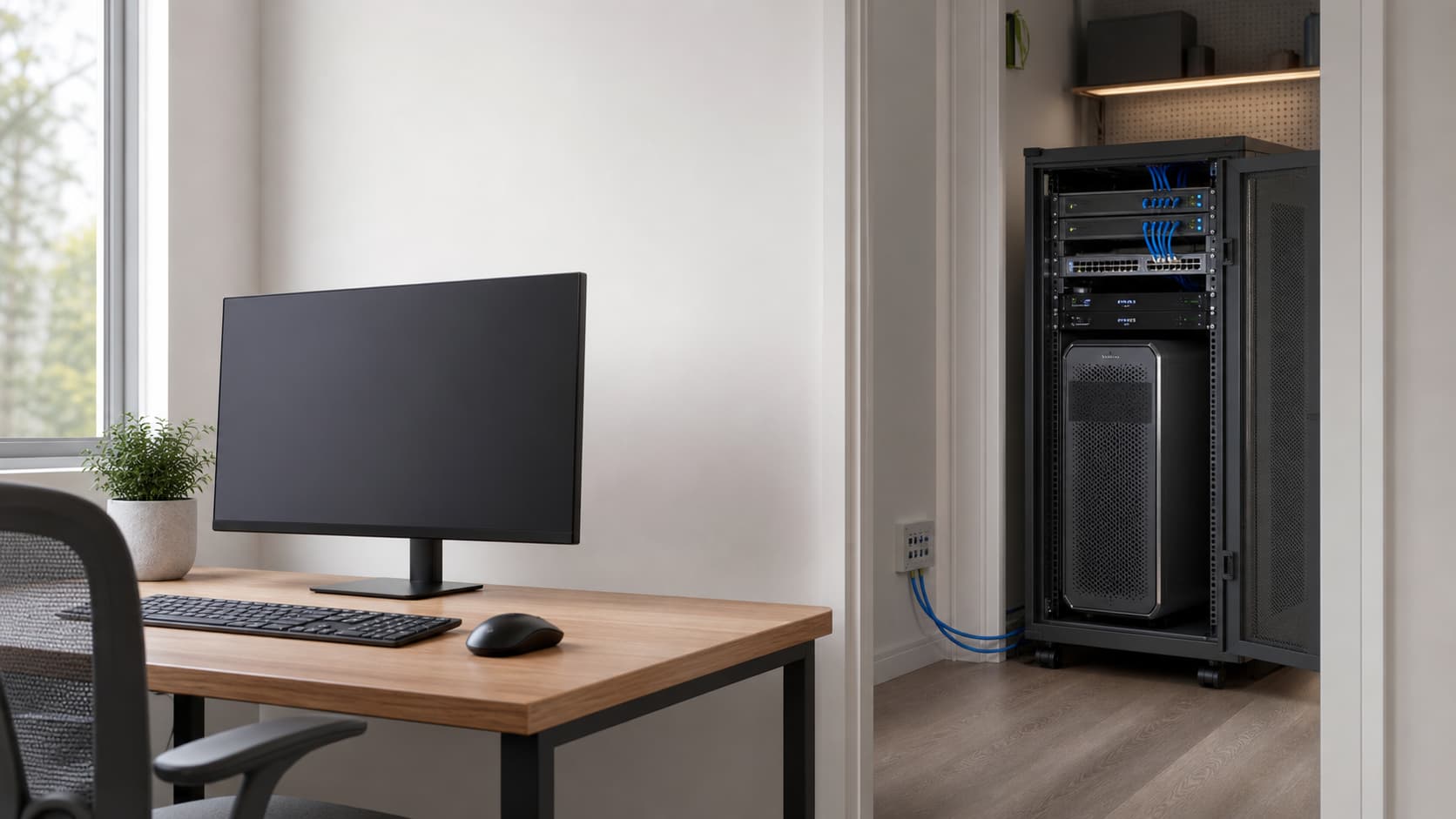
随着家庭办公、专业创作、机房管理和多房间协作场景越来越普遍,很多用户希望把电脑主机放在设备间、机柜或另一个房间,同时仍能在办公桌前使用显示器、键盘、鼠标和其他 USB 外设。这样不仅可以减少噪音、热量和桌面线缆,也能让高性能工作站放置在更安全、更便于维护的位置。
常见的远程工作站访问方式主要有两类:
一种是软件远程桌面,另一种是硬件级 KVM 延长方案。远程桌面适合文档处理、后台维护等轻量任务,但在高分辨率画面、实时响应、USB 外设兼容性方面可能存在限制。对于视频剪辑、设计制图、控制室、工业现场等对稳定性和低延迟要求较高的场景,KVM 延长器通常更合适。
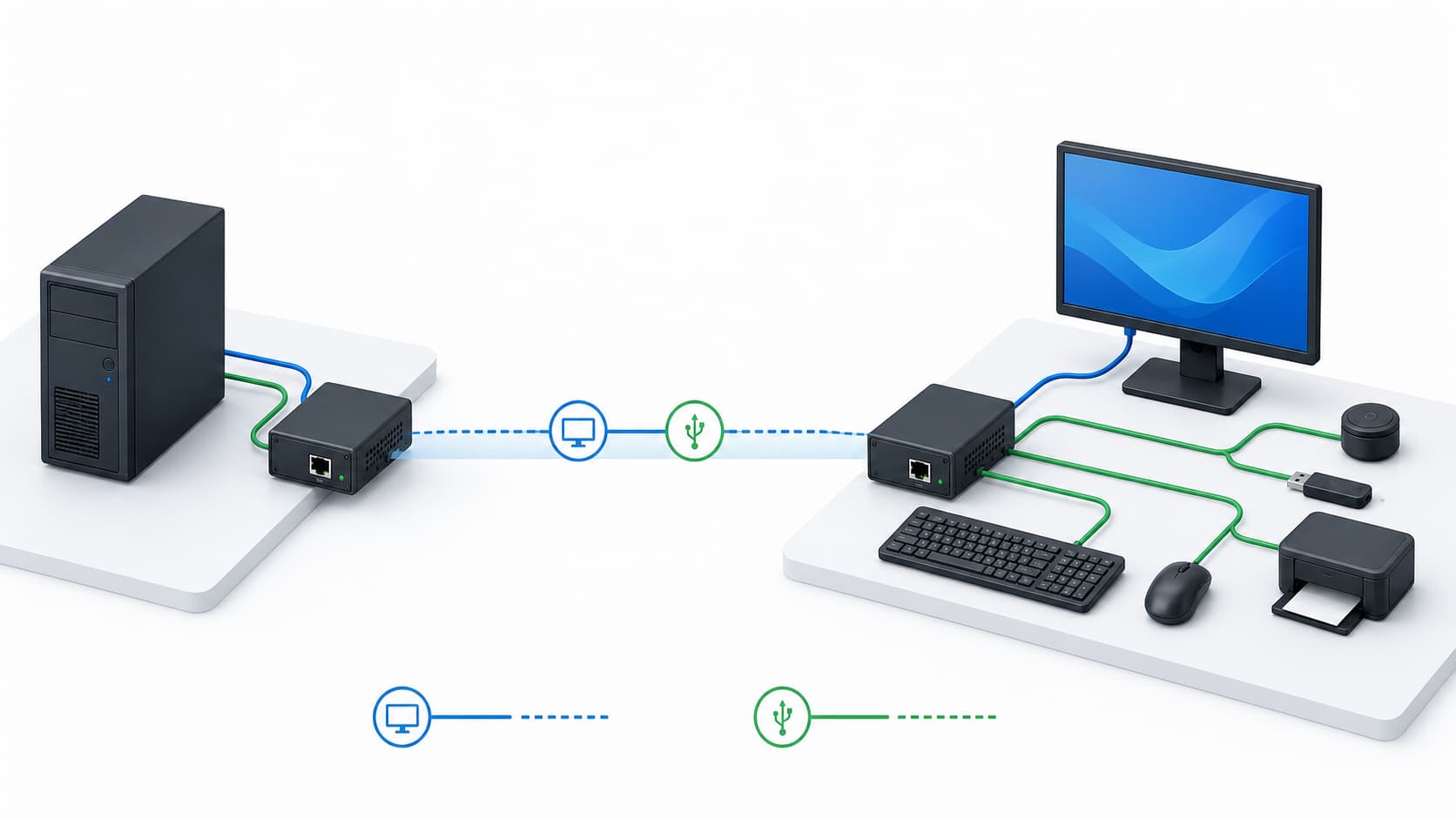
KVM 是 Keyboard、Video、Mouse 的缩写,即键盘、视频和鼠标。KVM 延长器的作用,是把电脑的视频信号和 USB 控制信号传输到远端位置。通常它由发射端、接收端和传输线路组成:发射端连接电脑主机,接收端连接显示器、键盘、鼠标及其他 USB 设备,中间通过网线、光纤或网络进行传输。
不同方案适合不同距离和使用环境。短距离场景可以直接使用视频线与 USB 线;中距离办公、会议室或设备间连接,可选择基于网线的 KVM 延长方案;如果传输距离更远,或环境中存在较强电磁干扰,光纤类方案会更稳定;如果需要跨房间、跨楼层甚至多点扩展,则可以考虑基于 IP 网络的 KVM 方案,方便集中管理和后期扩容。
在实际应用中,远程工作站访问常见于以下几类场景。家庭办公用户可以把高噪音主机放到其他房间,让桌面更安静整洁;游戏或创作用户可以保留高性能电脑的画面质量和操作响应,同时减少风扇噪音干扰;设计、剪辑、CAD 等专业工作者则更关注 4K 画面、低延迟和 USB 外设支持;企业机房、控制室和运维中心则更看重集中管理、安全隔离和系统可扩展性。
选择方案时,建议重点看五个因素:
第一是传输距离,距离越远越需要专业延长设备;
第二是分辨率和刷新率,图像类工作应优先考虑高画质、低延迟方案;
第三是 USB 设备兼容性,确认是否只接键鼠,还是还需要连接摄像头、触控屏、U 盘、音频设备等;
第四是扩展能力,如果未来可能接入多台电脑或多个操作位,应提前考虑网络化 KVM 架构;
第五是布线条件,如果已有稳定的千兆网络,基于 IP 的方案可能更便于部署。
安装 KVM 延长器一般并不复杂。常规流程是:先将发射端连接到电脑的视频接口和 USB 接口,再通过网线、光纤或网络连接到接收端,随后把显示器、键盘、鼠标和外设接入接收端,最后通电并检查画面、键鼠和 USB 设备是否正常工作。大多数硬件级方案不需要安装额外软件,适合希望快速部署的办公和工程环境。
如果使用过程中遇到问题,可以从基础连接开始排查。没有画面时,应检查视频线、传输线和电源状态;键盘鼠标无响应时,应确认 USB 连接是否正确,并尝试更换接口或设备;画面闪烁时,通常需要检查线材质量、传输距离和接口接触情况;如果出现延迟偏高,尤其是网络化方案,应检查交换机性能、网络带宽和同网段内的流量占用。
总体来看,远程工作站访问并不只是“远程控制电脑”,而是根据不同场景选择合适的信号延伸方式。对于简单办公,软件远程桌面已经足够;对于高画质、低延迟和外设兼容性要求更高的场景,KVM 延长方案会更稳定;对于企业级、多房间、多用户部署,基于 IP 的 KVM 系统则更具扩展价值。









