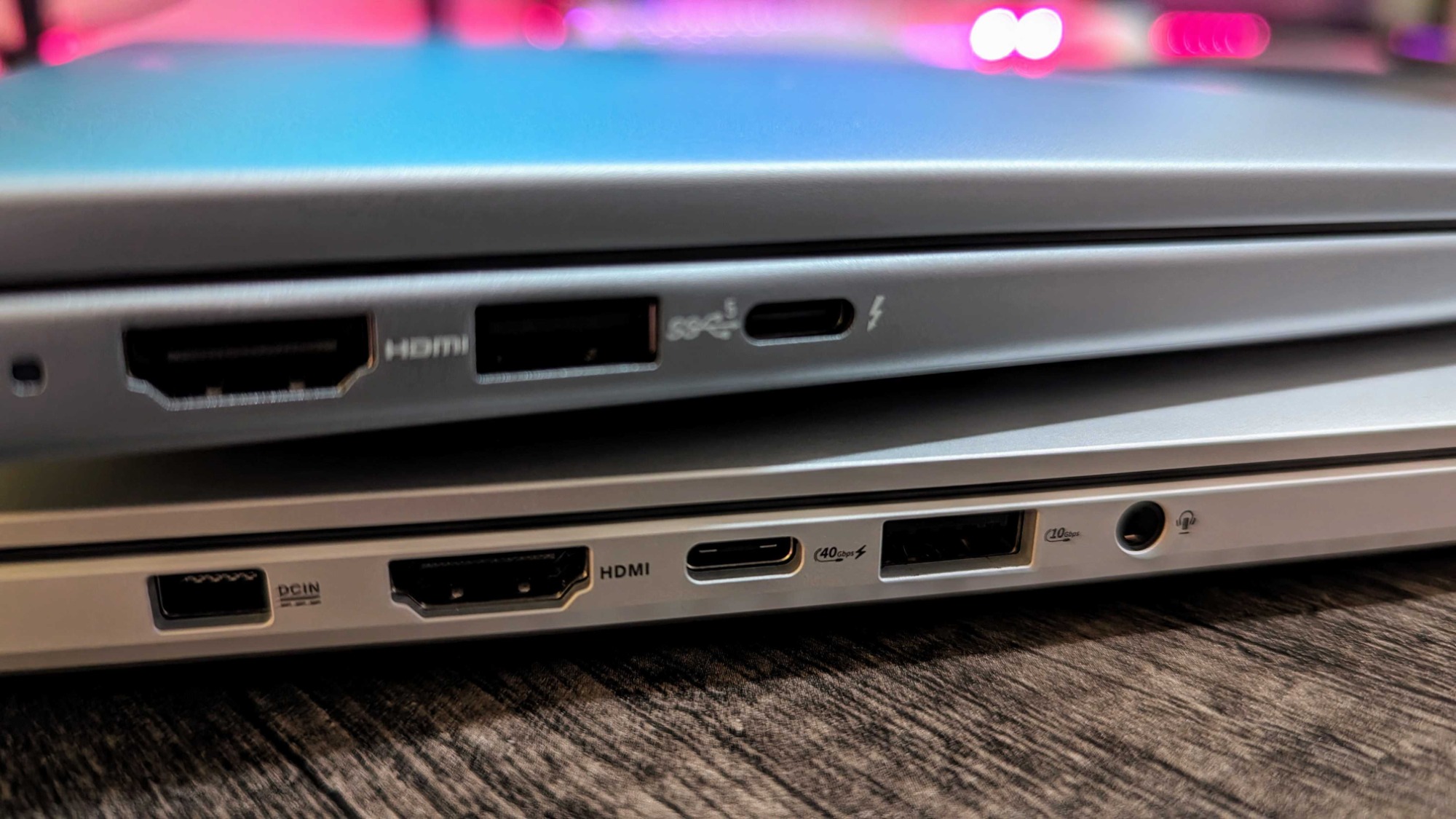
1、检查笔记本电脑的规格,了解有关其可支持的显示器数量以及笔记本电脑可用的连接类型(例如 HDMI、USB、Thunderbolt 等)的信息。
2、通常,笔记本电脑上至少有一个可用于连接其他显示器的接口,例如 HDMI 或 VGA。您可以将第一台外接显示器连接到此接口,以获得第二台显示器。
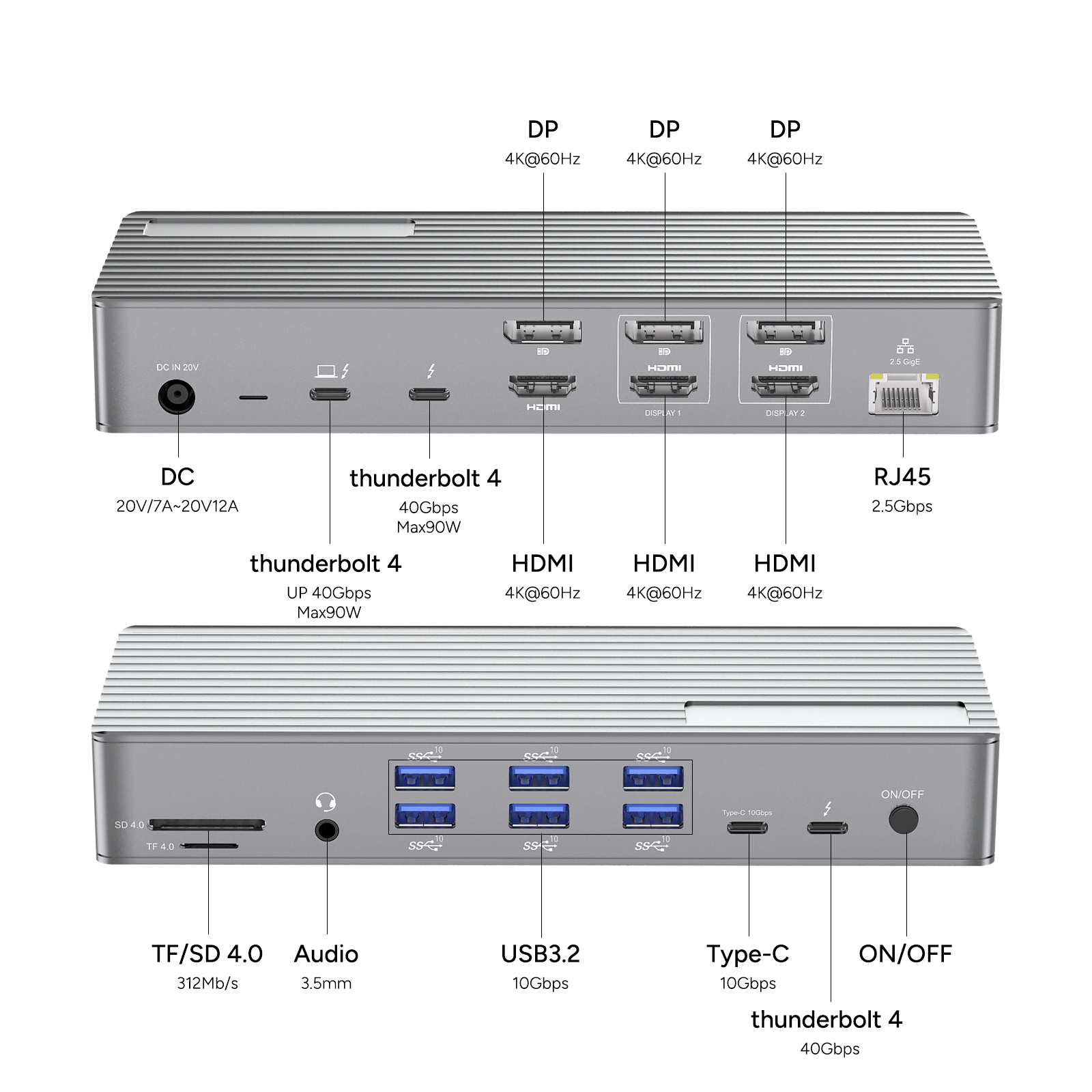
3、要连接第三台显示器,通常需要一个扩展坞来为笔记本电脑添加更多端口。市面上有适用于大多数系统的通用扩展坞。
4、扩展坞可以连接到 USB-A、USB-C 或 Thunderbolt 端口。请务必检查您的笔记本电脑支持哪些连接。
5、您可能还需要在电脑上安装驱动程序,以使扩展坞能够完全正常工作。扩展坞可能附带安装 CD,否则,请访问制造商网站获取可下载的驱动程序。
6、将扩展坞连接到电脑。您应该会听到叮当声,表示连接成功并被电脑识别。将您想要使用的第二台外接显示器连接到扩展坞。
7、右键单击桌面屏幕的空白部分,转到显示设置,然后选择显示设置。
8、现在您将看到三个可供选择和排列的显示器。向下滚动,直到看到“多显示器”部分,确保已将其设置为“扩展这些显示器”,以便在所有显示器之间扩展显示。
9、返回“选择并重新排列显示器”区域,然后选择“识别”按钮。每个显示器上都会出现一个大数字,与显示器设置编号相对应,用于识别每个显示器。这将有助于在设置中排列显示器,确保它们在笔记本电脑和外接显示器之间正确延伸。
10、现在您可以关闭显示设置了。现在,多显示器的设置已经完成。