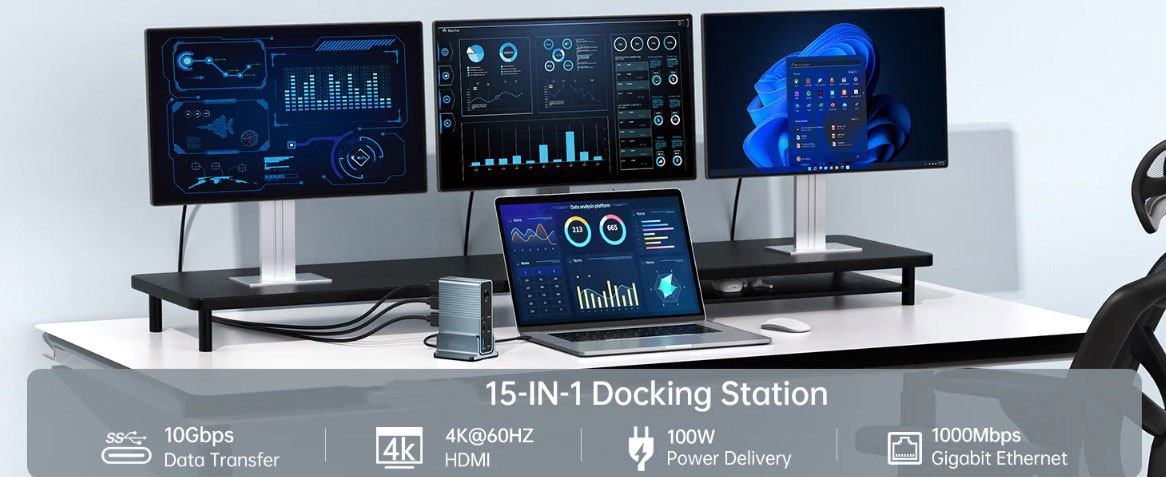
对于商务人士而言,提高生产力、充分利用工作时间是永恒的追求。构建多显示器系统便是其中一种极为有效的方法,通过添加一台、两台、三台甚至更多外接显示器,能显著提升工作效率。实际上,Core Communications综合四项研究结果,清晰量化了仅增加一台显示器就能为员工带来的生产力提升。犹他大学的某项研究表明,员工使用第二台显示器完成所有工作,每天每人为此可节省2.5小时,而节省的时间无异于节省了金钱。
幸运的是,DisplayPort的多流技术(MST)为我们提供了一种既简单又经济高效的途径,可将多台显示器连接到工作站。MST支持DisplayPort 1.2、Mini DisplayPort 1.2或USB - C(支持DP Alt - Mode)输出端口,借助它,我们能够轻松将台式机或笔记本电脑的显示扩展到多个显示器。
MST可与多种系统配置配合使用,不过最常见的当属使用MST集线器的配置。MST集线器的工作原理是,将DisplayPort 1.2视频流从源设备独立分配到每个连接的显示器,如此一来,每个显示器就能在操作系统中单独显示,并可根据用户需求进行排列。不过,在配置过程中,检查显卡能够处理的显示器数量十分重要,这将在后续详细介绍。
二、MST与传统监视器
MST集线器配备DisplayPort或HDMI输出端口,即便您使用的是传统显示器,也无需担忧,只需使用有源适配器/转换器,同样能够实现连接。
三、视频模式
MST为我们提供了三种实用的视频模式,每种模式都独具用途:
1. 扩展模式:这是多任务处理时最常用的视频模式。它允许您在每个显示器上打开不同的窗口,并能轻松地将内容在屏幕之间自由移动。比如,您可以在一个屏幕上打开参考数据,在另一个屏幕上进行文档或电子表格处理;还能方便地对比两张图片、一组数据或两种产品,极大提高工作效率。
2. 镜像模式:该模式又称复制或克隆模式,它能让每个屏幕显示相同的内容。这种模式更多应用于商业场所,用于向路过的行人展示信息或促销广告。需要特别注意的是,这是macOS系统用户仅能使用的模式。
3. 视频墙模式:这是最具视觉冲击力和吸引力的模式,它可以将所有显示器组合成一个巨型显示器。通过这种模式,您既能创建超宽屏幕以获得独特的游戏体验,又能借助全景数字标牌吸引人群注意力。不过,要使用视频墙模式(如全景模式),需要配备AMD Eyefinity、Intel或NVIDIA Surround技术显卡。
四、检查显卡性能
并非所有的计算机系统都支持MST,而且部分系统可支持的屏幕数量也有限。为确保系统正常运行,在配置前务必查看制造商的网站获取详细信息:
1. 接口版本:确保您的DisplayPort或Mini DisplayPort接口为DP v1.2或更高版本,这是使用MST的关键标准。若您不确定接口版本,请咨询显卡或系统制造商。
2. 系统兼容性:Mac OS系统不支持MST功能,仅能进行镜像显示。
3. 驱动程序:为保证系统稳定运行,需安装最新的显卡驱动程序。请直接联系系统/显卡制造商或芯片组拥有者(如AMD、Nvidia或Intel)获取最新驱动程序,通过设备管理器更新驱动程序可能无法获取到最新的可用版本。
4. 显示器数量限制:MST集线器无法增加显卡所支持的显示器数量。每张显卡支持的显示器数量是有限的,依据当前经验,AMD和NVIDIA显卡最多支持4个显示器,而Intel显卡最多支持3个。若不确定,可咨询显卡或系统制造商。
5. 带宽要求:在使用多个显示器时,请参阅带宽表,确保系统能够满足带宽需求。例如,如果使用4K显示器进行1080p显示,链路可能仍会占用4K带宽,从而降低其他显示器的总带宽。
6. Surface Dock兼容性:Micro-soft Surface Dock与Mini DisplayPort MST集线器不兼容,因此在使用Surface Dock时不应连接MST集线器。它们需直接连接到Surface平板电脑/笔记本电脑。
7. 兼容产品:兼容此MST集线器的Micro-soft Surface产品有Surface Pro 2、Surface Pro 3、Surface Pro 4、Surface Book。