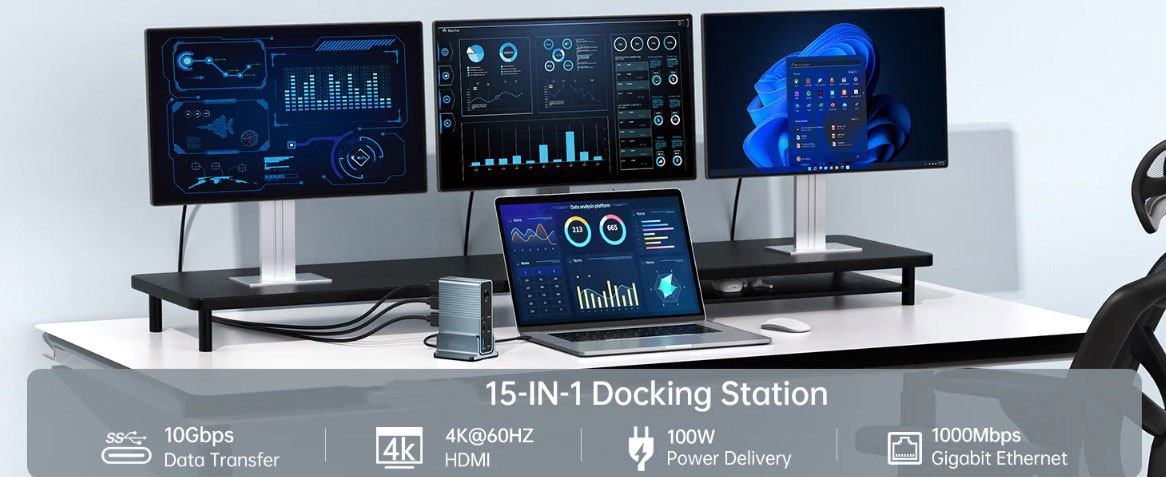
DisplayPort 多流传输(MST)技术是一项极具创新性的功能,它极大地简化了多显示器连接的复杂度,使用户能够轻松地将多个外接显示器连接至单个系统。这一技术可通过 MST 集线器或菊花链式连接的显示器实现,既支持传统的 DisplayPort 线缆,也兼容通过 USB-C 连接的 DisplayPort 替代模式。
MST 技术的起源与发展
MST 技术于 2009 年开发完成,并于 2010 年首次在 DisplayPort 1.2 标准中得以实施。自那时起,MST 技术便成为每一代 DisplayPort 标准不可或缺的一部分,并将继续出现在新的 DisplayPort 2.0 标准中。它兼容传统的 DisplayPort 电缆以及使用 DisplayPort alt 模式的 USB-C 电缆,为多显示器连接提供了极大的便利。
MST 技术的工作原理与优势
MST 技术通过在源头将视频信号分割成多个数字信号,再通过连接的线缆传输至相应的显示器,从而实现多显示器连接。与只能将单个数据流传输到一台连接显示器的单流传输(SST)技术不同,MST 技术能够支持多台显示器独立显示不同内容,极大地提升了工作效率。
对于需要多台显示器来处理复杂工作流程和多任务的用户来说,MST 技术至关重要。在交易大厅、控制室或数字标牌等需要大屏幕空间的环境中,MST 技术尤其有用。它允许用户使用计算机或扩展坞上的单个 DisplayPort 输出端口连接多台显示器,系统将这些显示器识别为独立的显示器,每台显示器都可以显示独特的内容,并独立运行。
此外,MST 技术还能减少实现多显示器连接所需的布线量,简化连接过程。它支持配备 DisplayPort 技术且支持任意端口的信号源,通过单根线缆将视频传输到多台显示器。用户可以将视频传输到兼容 MST 的集线器,再由集线器将视频分发到连接的显示器;也可以将视频传输到单台显示器,然后由该显示器通过另一根线缆以菊花链的方式传输到下一个显示器。
MST 与 SST 的区别
MST(多流传输)和 SST(单流传输)是 DisplayPort 技术中涉及视频信号传输的两种关键模式,它们各有其独特的用途,能够满足不同的用户需求。
连接性:MST 允许通过单个端口连接多个显示器,而 SST 则要求每个显示器使用专用端口。
独立性:MST 支持包含不同内容的独立屏幕,而 SST 可以镜像相同内容或将桌面扩展到多个不同的显示器。
带宽:MST 可在多个显示器之间共享可用带宽,而 SST 则为每个显示器分配全部带宽。
MST 技术的设置示例与应用场景
MST 技术主要有两种用例:菊花链式连接的显示器或集线器连接的显示器。
在菊花链式连接中,PC 或笔记本电脑使用 DisplayPort、Mini DisplayPort 或 USB-C 线缆(使用 DisplayPort 替代模式)输出到兼容 DisplayPort 的显示器。然后,该显示器使用相同类型的线缆连接到另一台兼容 DisplayPort 的显示器,在某些情况下,还会使用相同技术将第三台显示器连接到该显示器。这种设置最大限度地减少了布线,同时仍允许每台显示器显示独特的内容。
而在使用集线器连接的 MST 系统中,原始主机系统通过 DisplayPort、Mini DisplayPort 或 USB-C 线缆连接到多流传输集线器,然后最多三台显示器分别通过同一线缆连接到该集线器的输出。使用集线器可以更轻松地更换显示器,而无需断开菊花链。此外,MST 集线器还可以提供其他连接选项,例如 HDMI,并且不依赖于支持菊花链连接正确视频输出的显示器。
MST 技术在许多场景中都有广泛应用,如体育场、餐厅或酒店大堂等。在这些场所,多个显示器可能需要在建筑物的不同位置显示不同的信息。使用集线器,更换显示器或更改其配置变得更加容易,无需一次性关闭所有显示器。
MST 技术的局限性
尽管 MST 技术在提高生产力和工作效率方面大有裨益,但它也存在一些局限性,主要体现在操作系统兼容性、硬件要求以及第三方适配器的使用方面。
操作系统和硬件兼容性:MST 的兼容性很大程度上取决于所使用的操作系统。Windows 完全支持 MST,而 macOS 则存在兼容性问题,无法通过单一连接将桌面扩展到多个显示器。Linux 用户可能会发现对 MST 的支持程度各不相同,这主要取决于发行版、内核版本和特定的硬件驱动程序。
硬件要求:MST 的实施还需要特定的硬件功能,包括视频源上的 DisplayPort 1.2(或更高版本)输出以及显卡的支持。连接的显示器无需支持 DisplayPort 1.2,但如果采用菊花链连接,则链中的第一个显示器需要支持。
第三方适配器:为了弥补兼容性差距或增强连接选项,第三方适配器至关重要。然而,并非所有第三方 MST 集线器和适配器都生来平等。选择信誉良好的适配器至关重要,这些适配器能够保证与目标设备兼容,并支持必要的分辨率和刷新率。
如何使用 MST Hub 设置三台 4K 屏幕
要使用 MST Hub 设置三台 4K 屏幕,首先需要购买一个高质量的 MST 集线器,它可以同时处理三个 4K 显示器。还需要至少三根 DisplayPort 1.2 或更高版本的线缆来支持 4K 分辨率,以及一个支持 MST 并配备带有 DisplayPort 接口的现代 GPU 的主机系统。
规格:
·输入类型 Cx1(连接主机)
·1xType C(PD3.0,最大 100W)
·1xHDMI(最大 4K@30Hz)
·1xHDMI(最大 4K@60Hz)
·1xDP(最大 4K@60Hz)
·1xRJ45 千兆以太网,10M/100M/1000M
·1xTF/Micro SD 3.0(最大 104Mb/s)
·1xSD/MMC 3.0(最大 104Mb/s)
·1x音频(3.5mm 音频和麦克风)
·2xType C 3.2(最大 10Gbps 数据传输)
·3xUSB A 3.0(最大 5Gbps 数据传输)
准备好所有必要的硬件后,设置过程相对简单。将 MST 集线器插入主机系统的 DisplayPort 端口,如果需要外部电源,请插入外部电源并在插座上通电。然后,将兼容 MST 的显示器插入 MST 集线器,使用 DisplayPort、Mini DisplayPort、USB-C 或 Thunderbolt 线缆(具体取决于集线器和显示器本身可用的视频输入)。此外,还需要为显示器插入相应的电源线,并打开所有电源开关。
一切准备就绪后,打开主机系统。进入 Windows 后,显示器应该会被识别并显示用户为其选择的内容。如果这是第一次使用此设置,显示器可能默认复制原始显示器,因此,如果希望它们扩展原始显示器或显示独特的内容,则需要在 Windows 中手动设置。
如果显示器仍然无法正常工作,可以考虑将显卡驱动程序更新到最新版本,看看能否解决问题。更新 Windows 系统也无妨。
综上所述,MST 技术是一项极具创新性和实用性的功能,它极大地简化了多显示器连接的复杂度,提升了工作效率。然而,在使用 MST 技术时,也需要注意其局限性,并选择合适的硬件和适配器以确保兼容性和性能。