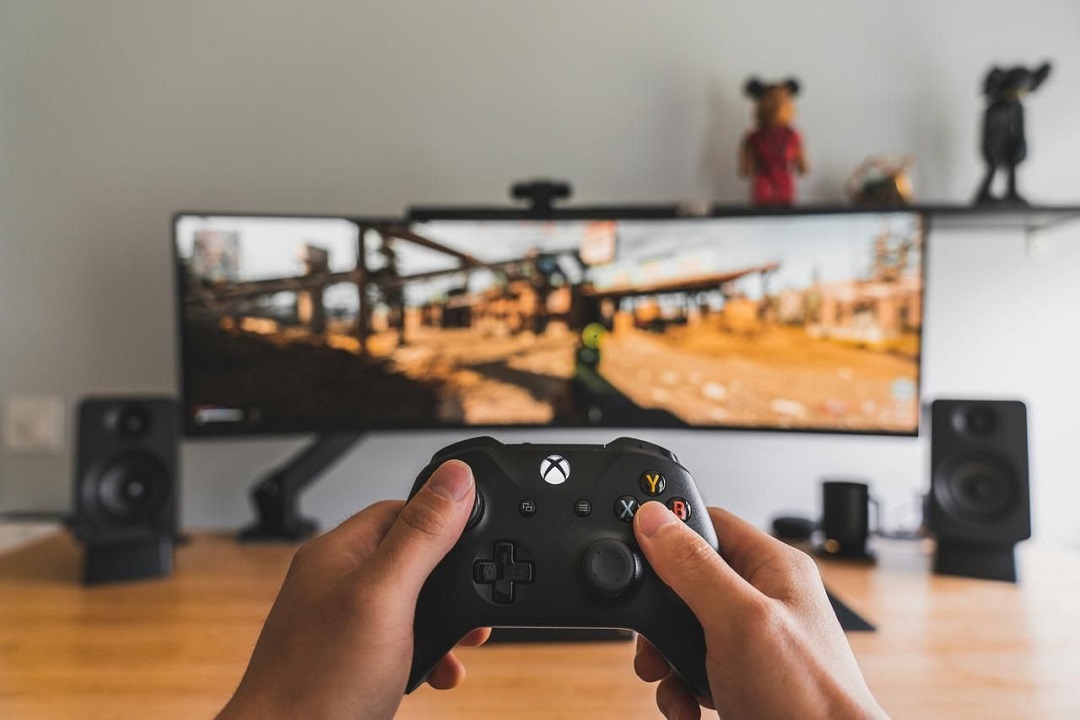
你是否想过在更大的屏幕上玩Nin-tendo Switch,却苦于手边没有电视?别担心,有了合适的工具,你完全可以把笔记本电脑或平板电脑当作显示器。本指南将提供简单且详细的设备设置流程,让你随时随地畅享游戏乐趣。
一、所需设备清单
笔记本电脑设置
Nin-tendo Switch底座:这是实现Switch通过HDMI输出视频的关键设备,对于连接其他设备至关重要。
带USB端口的笔记本电脑:确保配备USB 3.0端口,以实现更快的数据传输速度和最小延迟。
视频采集软件:如OBS Studio等免费工具,可让你在笔记本电脑上查看和优化Switch的显示效果。
HDMI线缆:用于将Switch底座连接到采集卡。
平板电脑设置
Nin-tendo Switch底座:与笔记本电脑设置一样,底座对于视频输出必不可少。
HDMI转USB-C适配器或采集卡:许多平板电脑需适配器才能接受HDMI输入,USB 3.0视频采集卡配备100W PD,可实现无缝衔接。
带有USB-C或USB-A端口的平板电脑:现代平板电脑通常配备USB-C端口,若只有USB-A端口,则需额外的USB-A转HDMI适配器。
屏幕镜像应用程序(可选):如AirDroid或Splashtop等,可用于不直接支持HDMI的平板电脑。
二、分步设置说明
使用笔记本电脑作为显示器
1、设置Nin-tendo Switch底座:将Switch放入底座,把HDMI线缆一端连接到底座的HDMI输出端口。
2、连接采集卡:将HDMI电缆插入采集卡,再将其插入笔记本电脑的USB 3.0端口。
3、安装并启动视频采集软件:下载OBS Studio,添加新视频源并选择采集卡作为源设备。
4、调整设置以获得最佳性能:将分辨率设为1920x1080(全高清),帧速率设为60 FPS。
5、享受游戏:最大化OBS预览窗口或切换到全屏模式,以获得更好的游戏体验。
使用平板电脑作为显示器
1、设置Nin-tendo Switch底座:和在笔记本电脑上设置一样,将HDMI电缆连接到底座。
2、连接HDMI至USB-C适配器:把HDMI电缆连接到适配器,再插入平板电脑的USB-C端口。
3、下载屏幕显示应用程序(如需):若平板电脑不支持直接HDMI输入,安装AirDroid或Splashtop等应用程序。
4、激活显示输入模式:导航到平板电脑设置,启用输入模式(若支持)。
5、优化显示设置:调整亮度、分辨率和缩放比例,以获得最佳观看体验。
6、开始游戏:建立连接后,平板电脑即可作为显示器使用。
三、常见故障排除技巧
笔记本电脑或平板电脑无信号:确保所有电缆连接牢固,采集卡或适配器安装正确。
视频播放滞后:检查USB端口兼容性,关闭后台应用程序以提高性能。
平板电脑未检测到HDMI信号:确认平板电脑支持HDMI输入,或使用屏幕镜像应用程序。
四、结论
只需按照上述简单步骤操作,你就能将笔记本电脑或平板电脑变成Nin-tendo Switch的显示器。对于追求灵活性和便携性的游戏玩家来说,这一解决方案堪称完美。HDMI转USB视频采集卡和 USB 3.0视频采集卡(配备100W PD)让整个过程流畅高效。