无论您的笔记本电脑是否配备以太网端口,或者您正在使用的是已经放弃此连接选项的最新型号,本指南都将为您提供全面的指导,帮助您将以太网连接到笔记本电脑。现在,让我们深入了解以太网电缆的奥秘,学习如何一步步连接以太网电缆,并探讨如何在没有以太网端口的笔记本电脑上解决这一难题。
什么是以太网电缆?
以太网电缆是一种用于连接有线网络内设备的网络电缆。它在计算机、路由器、交换机和其他网络设备之间传输数据至关重要。以太网电缆通过在不同物理介质上传输信号和数据包,确保高速、可靠的通信。
以太网电缆有多种类型,如Cat5、Cat5e、Cat6和Cat7,每种类型都有不同的规格和功能。其中,类别越高,传输速度和带宽容量越大。以太网电缆通常由双绞铜线制成,以减少干扰并保持远距离信号的完整性。不同长度的以太网电缆在家庭、办公室等环境中,对于建立稳定的有线连接至关重要。
将以太网电缆连接到笔记本电脑的分步指南
现在您已经了解了以太网电缆的基础知识,接下来我们将详细介绍如何将以太网电缆连接到笔记本电脑。
收集必要的设备
在开始之前,请确保您拥有以下设备:
>适用于笔记本电脑的以太网电缆(通常为Cat5e或Cat6)
>如果您的笔记本电脑没有以太网端口,则需要一台带有以太网端口的笔记本电脑或一个USB转以太网适配器。
找到以太网端口
在笔记本电脑的侧面或背面找到以太网端口。它是一个矩形端口,带有一个小塑料片,看起来像电话插孔但稍大一些。如果您的笔记本电脑没有以太网端口,您可以使用USB转以太网适配器,将其连接到任何可用的USB端口。
插入以太网电缆
将以太网电缆的一端轻轻插入笔记本电脑上的以太网端口,直到听到咔嗒声表示连接牢固。将另一端连接到以太网墙上插孔、调制解调器、路由器或交换机。
配置网络设置
连接以太网电缆后,您可能需要配置网络设置以连接到互联网。以下是针对不同操作系统的配置步骤:
Windows:
>右键单击系统托盘中的网络图标,选择“打开网络和Internet设置”。
>单击“更改适配器选项”,找到并右键单击“以太网”,选择“属性”。
>单击“Internet协议版本4 (TCP/IPv4)”,选择“属性”。
>选择“自动获取IP地址”和“自动获取DNS服务器地址”选项,单击“确定”应用设置。
macOS:
>打开“系统偏好设置”,点击“网络”。
>点击左下角的“+”按钮,从“接口”下拉菜单中选择“以太网”。
>输入此连接的名称,单击“创建”。
>将“配置IPv4”设置为“使用DHCP”,单击“应用”保存设置。
Linux(Ubuntu):
>单击系统托盘中的网络图标,选择“有线设置”。
>单击“有线”旁边的齿轮图标,打开“有线设置”窗口。
>将“自动(DHCP)”选项切换为“开”,单击“应用”保存设置。
将以太网电缆连接到没有以太网端口的笔记本电脑?
如果您的笔记本电脑没有以太网端口,Purplelec CM067 USB-C 集线器(7 合 1,超薄)是一款紧凑的一体式连接解决方案。这款集线器专为 MacBook Pro、MacBook Air、iPad Pro 和 Dell XPS 等现代设备设计,可让您使用其 1Gbps 以太网端口无缝连接到互联网,确保快速稳定的有线连接 - 非常适合流媒体、游戏或工作。
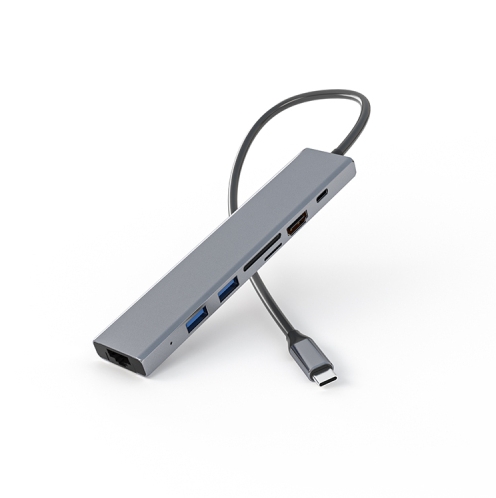 |
7 合 1 单线便携式 Type-C 扩展坞,带 HDMI®/LAN |
|
• Support power delivery charging (PD)
• 1xHDMI, video output 1080p@60Hz up to 4k@30Hz
• 1xGigabit Ethernet, up to 10/100/1000Mbps network
• 2xUSB3.0, data transfer speed up to 5Gbps
• 1xSD/Micro SD card reader up to 104MB/s. data transfer between SD and Micro SD cards directly.
• compatible with Switch •Aluminum housing+ABS
|
除了以太网连接之外,该集线器还通过各种端口提供大规模扩展。您可以使用 HDMI 端口连接分辨率高达 4K@30Hz 的外部显示器,非常适合清晰流畅的演示或媒体流。USB-C 和两个 USB 3.0 端口可让您快速传输数据并连接键盘、鼠标或外部驱动器等外围设备。
 |
 |
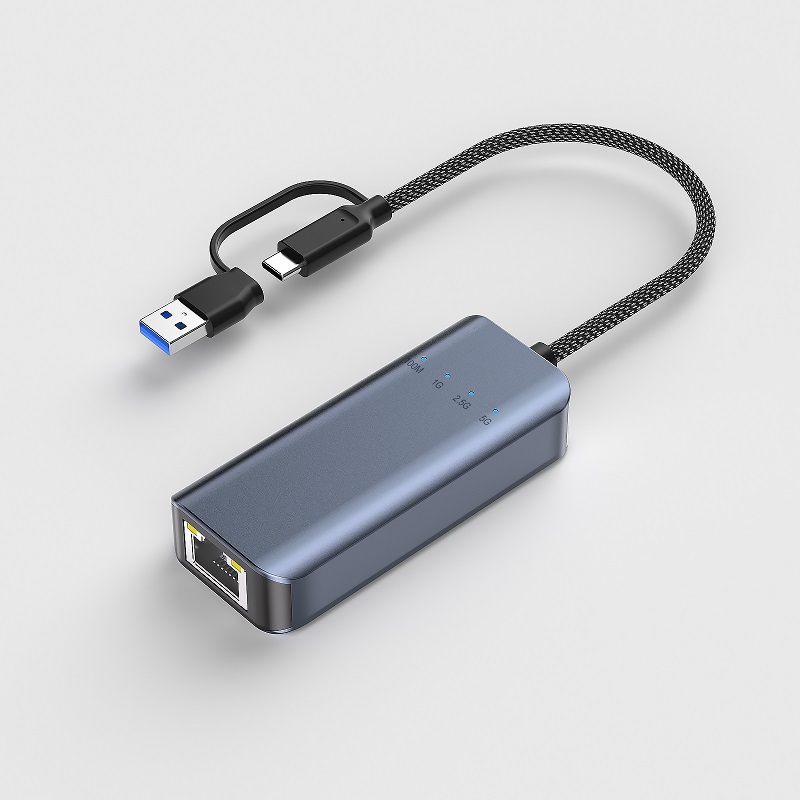
| USB A/C 转以太网适配器 5Gbps 千兆以太网网络适配器 |
Thunderbolt 10G 以太网适配器 |
结论
总之,建立快速可靠的有线连接从未如此简单。无论您的笔记本电脑是否配备内置以太网端口,遵循我们的综合指南,您都可以充分利用以太网的强大功能,享受无缝的互联网连接。告别不稳定的Wi-Fi,通过可靠的以太网连接,拥抱闪电般快速的互联网世界吧!









