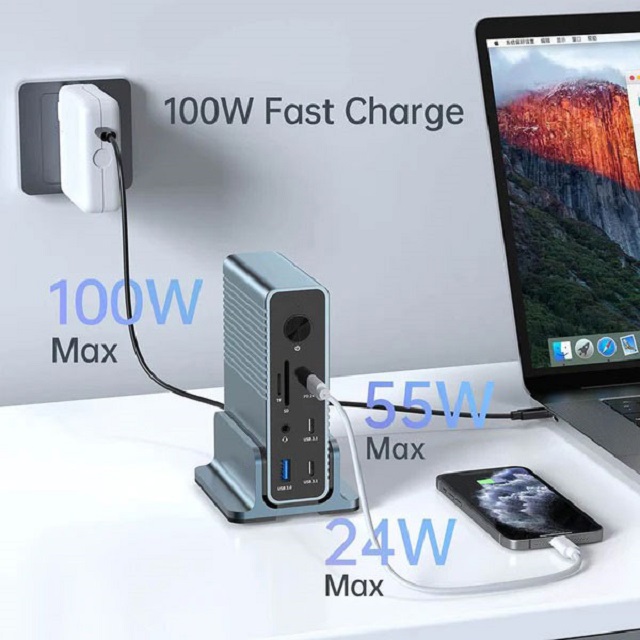
您是否在探寻让笔记本电脑功能更强大、远程办公更便捷的方法?连接戴尔 USB-C 扩展坞,即可轻松实现这一目标。接下来,我们将详细介绍扩展坞的设置及其与戴尔笔记本电脑的连接步骤,您会发现整个过程简单得超乎想象。
扩展坞:专业办公的得力助手
无论扩展坞是否由戴尔制造,它都能在专业环境中极大地提升笔记本电脑的使用便利性。扩展坞就像一个集线器,可连接到您的笔记本电脑,配备多个端口,方便连接各种外围设备。它能让您的桌面更加整洁,工作体验更加流畅,仿佛在家使用个人电脑一般自在。
戴尔 Type-C 扩展坞:是否值得拥有?
关于戴尔 Type-C 扩展坞是否有必要购买,答案并非一概而论。如果您尝试将输入和输出设备直接连接到笔记本电脑的端口,很快就会发现空间不足。而戴尔 USB-C 扩展坞则能扩展连接设备的可能性,且价格合理,长期使用价值高。如果您需要连接多台显示器,且设置较为复杂,那么购买戴尔 USB-C 扩展坞无疑是一个明智的选择。从长远来看,它不仅能为您节省成本,还能提供诸多增值功能。
扩展坞类型概览
市面上有多种类型的扩展坞,主要可分为以下六种:
1、扩展坞:用于扩展硬件操作,支持连接便携式存储设备、液体散热器和 GPU 等外部设备。
2、端口复制器:也称为直通式端口,提供最佳的个性化配置,可连接延长线。这些总线供电的集线器能实现设备的重复使用,是笔记本电脑的实用配件,可同时连接多个设备,如打印机、大显示器和键盘。
3、多口基座:多端口适配器,对现有端口进行扩展。戴尔 USB-C 扩展坞也提供额外端口,内置于笔记本电脑中,可同时访问多条总线。
4、OEM 基座:通过单个端口生成多个连接,内置电源,可与某些笔记本电脑型号匹配。大多数 OEM 扩展坞具有有线连接和双显示屏功能,还配备音频连接。
5、无人机站:也称为 DiaB,由对接盒、无人机和管理系统组成,允许用户与无人机和对接站进行交互。这些对接站由碳纤维和金属制成,安装需要自动化操作和远程操控,建议寻求专业人士协助。
6、第三方基座:与 OEM 扩展坞类似,但通常通过单个端口(如 Type-C 或 Thunderbolt 3)提供多个连接。此外,还提供音频芯片组、网卡、调制解调器和存储卡读卡器的连接,可为设备充电并添加输出设备,安装简便,是工作场所的理想选择。
扩展坞设置步骤
如果您的笔记本电脑配备 USB-C 或 Thunderbolt 3 端口等现代功能,戴尔 USB-C 扩展坞的设置将非常简单。请按照以下步骤操作:
1、将电缆的一端连接到笔记本电脑的端口(Thunderbolt 3 或 USB-C)。
2、将另一端连接到戴尔 USB-C 扩展坞的输入端口(非 USB-C 端口部分)。如果您不确定哪个是输入端口,可以查看端口旁边的标签,寻找印有“Host”(主机)或“dock in”(扩展坞输入)的端口。
3、确保线缆长度适中,以适应操作需求。较短的线缆不会影响带宽,而带宽是戴尔 USB-C 扩展坞连接所必需的。此外,较长的线缆价格也相对较高。
4、如果您的主机上没有 C 端口,则需要一个适配器来连接所有设备。但请注意,旧版 USB 不支持视频输出,因此操作过程可能较为复杂。
连接到扩展坞的步骤
1、首先关闭笔记本电脑或将其置于睡眠模式。在连接到戴尔 USB-C 扩展坞之前,请务必保存关键文件并进行备份。
2、将戴尔 USB-C 扩展坞连接到笔记本电脑,确保形状匹配以避免机械损坏。
3、将键盘和鼠标连接到扩展坞,其他端口可用于连接显示器和打印机等设备。您可以根据端口和电缆的类型进行匹配连接。
4、如果是首次安装,请打开笔记本电脑并允许计算机自动安装新驱动程序。
可靠连接的实用提示
1、将扩展坞连接到办公桌附近的电源,并确保电源插头牢固插入,接线无松动。
2、检查连接到戴尔 USB-C 扩展坞的外围设备,确保连接器已正确插入。您可以使用蘸有外用酒精的棉签去除灰尘,但请勿频繁拔插。
3、如果驱动程序已过时,戴尔 USB-C 扩展坞将无法正常工作。因此,请定期更新驱动程序。如果笔记本电脑无法识别扩展坞,您可能需要手动查找并安装驱动程序。