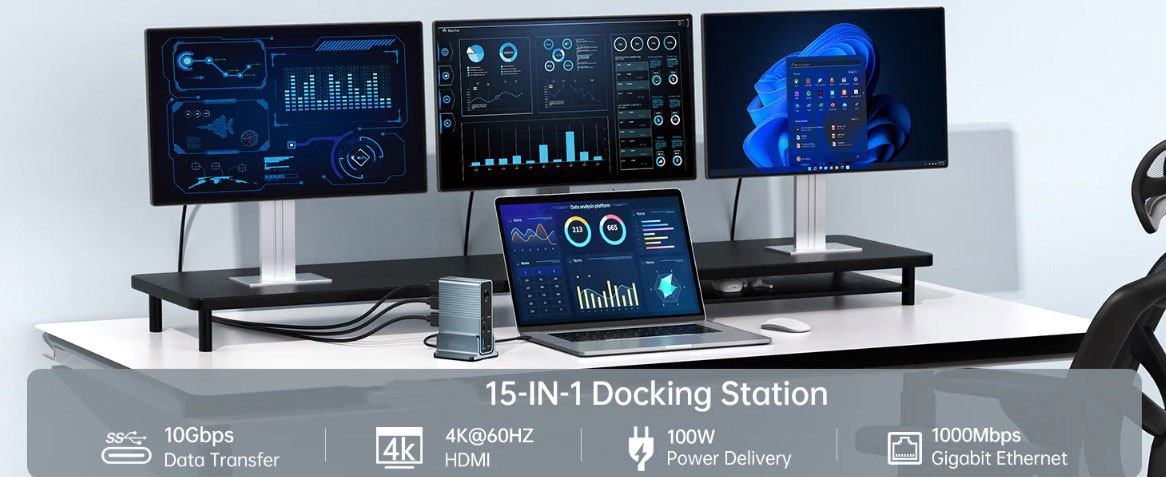
在笔记本电脑或输出选项有限的设备上,若想连接多台显示器,菊花链连接是不错的选择。该方法将多台显示器连成一条线缆链,避免了将多条线缆直接连接到源设备,能显著减少线缆杂乱,保持桌面整洁。
在某些场景下,菊花链式连接甚至是实现多显示器设置的唯一途径。无论笔记本电脑输出端口是否充足,或者线缆长度是否足以连接每个显示器,菊花链连接系统都能更简单高效地完成连接。
菊花链,正式名称为多流传输(MST,在 DisplayPort 技术中),指的是将一个显示器连接到另一个显示器,而非直接连接到系统的视频输出端口。
此方法能有效减少线缆杂乱,扩展源系统的显示器连接范围。不过,它存在一定限制,因为第一台显示器和主机系统之间单根线缆的最大带宽需处理所有菊花链显示器的视频流。好在市面上有不少高端线缆,可帮助以菊花链方式连接显示器,并最大限度地利用其显示分辨率和刷新率。
菊花链显示器本身并无特殊之处,关键在于线缆管理,而 Cable Matters 能提供相关帮助。
需注意,仅 Windows 支持通过 USB-C 菊花链连接扩展显示器。在 macOS 上,扩展显示器需使用 Thunderbolt 3,仅通过 USB-C 菊花链连接会导致显示器镜像。
菊花链式连接显示器的好处
简化多显示器设置:所有线缆可置于显示器之间,无需穿过桌子连接笔记本电脑或台式电脑。
提升工作效率:干净整洁的工作区域有助于集中注意力,进一步增强多台显示器带来的工作效率提升。
灵活布置显示器:显示器只需彼此靠近并靠近电源,无需靠近电脑,不受单根线缆长度限制。例如,菊花链中的第三台显示器可与电脑保持三根线缆的距离。对于特殊方向的显示器,如垂直安装或在纵向模式下使用,也十分有用。
便于连接配件:对于创意专业人士,使用 USB-C 线缆(如 USB4、Thunderbolt 3 和 4)进行菊花链连接,可将其他配件插入其中,使一台显示器成为设备的 USB 集线器,减少线缆杂乱,简化设备连接网络。
如何菊花链连接显示器
1、所需设备
显示器:需两台或更多支持 DisplayPort 1.2 或更高版本的显示器,作为连接线中间环节的显示器需包含 DisplayPort 输出端口和输入端口。
线缆:需要 DisplayPort 线缆,最好是高质量的,1.2 代、1.3 代或 1.4 代可互换,也可使用较新的 DisplayPort 2.0/2.1 线缆(但支持该标准的设备和显卡较少)。此外,也可使用 USB-C 电缆,但 HDMI 电缆不支持菊花链显示器。
2、连接步骤
连接第一台显示器
确保 PC 兼容:PC 需具有 DisplayPort (DP) 或 USB-C 视频输出,并支持多流传输 (MST)。
选择电缆:根据电脑端口类型,使用 DP 转 DP 电缆、Mini DisplayPort 转 DisplayPort 电缆或 USB-C 转 DisplayPort 电缆。
进行连接:将电缆一端插入 PC,另一端插入第一台显示器的 DP 输入。
开机设置:打开显示器和电脑,右键单击桌面,选择“显示设置”,确保检测到第一个显示器。
添加后续显示器
连接显示器:使用合适电缆将第一台显示器的 DP 输出连接到第二台显示器的 DP 输入。
重复连接:若添加更多显示器,按顺序菊花链连接(显示器 1 到显示器 2、显示器 2 到显示器 3 等),只要硬件支持所需连接的显示器数量。
打开电源:打开所有显示器后,它们应同步并显示主屏幕的副本。
调整电脑设置
访问设置:再次右键单击桌面,选择“显示设置”。
排列显示器:看到多个已编号的显示器后,拖放它们,根据桌面物理位置进行排列。
设置自定义:点击每个显示器,自定义其分辨率、方向和缩放比例,将“多显示器”设置设为“扩展这些显示器”。
应用更改:调整后点击“应用”,确认无误后选择“保留更改”。
测试功能:移动光标或拖动窗口,确保设置正常运行。
如何通过 USB-C 连接显示器
USB-C 连接提供类似 DisplayPort 菊花链技术的多显示器解决方案,可扩展和复制显示器,适用于不同场景,减少布线,扩展源系统的显示器范围。这得益于 USB-C 的备用模式功能,该功能允许通过 USB 连接发送视频信号,采用 DisplayPort 1.4 协议,但通过 USB-C 而非 DisplayPort 连接器。
除使用高质量 USB-C 线缆外,还需使用转换器,如带有 DisplayPort 接口的线缆、适配器或多端口集线器。主显示器上的 USB-C 输出必须连接到第一个或后续从属显示器上的 DisplayPort 接口。
需注意,DisplayPort 无法为菊花链中的后续显示器供电,需为它们提供单独的电源线。这意味着显示器可为笔记本电脑充电,省去笔记本电脑的充电线。
设置完成后,使用 USB-C 而非 DisplayPort 的菊花链显示器差异不大,可能在于使用 USB-C 连接时支持的最大分辨率或显示器数量,因其带宽不如 DisplayPort 1.4,可能需要以略低的分辨率或刷新率运行菊花链显示器。
不过,较新的 USB4 和 Thunderbolt 4 连接带宽更高,可与 HDMI 2.1 相媲美。较新的 Thunderbolt 4 和 USB4 线缆甚至能实现高达 80 Gbps 的数据速率,未来在使用 USB-C 菊花链连接显示器时,有望享受最高分辨率和刷新率。
所需电缆
对于菊花链式连接显示器,需使用 DisplayPort 线缆连接显示器,并用 DisplayPort 线缆将第一台显示器连接到主机,可通过 DisplayPort 或 USB-C 连接。Cable Matters 建议使用高质量的 DisplayPort 1.4 线缆,也可使用 DisplayPort 2.1 线缆。为增添游戏设置的时尚外观并确保线缆使用寿命,Cable Matters 建议使用编织线缆,其编织外层护套能提供额外灵活性,防止线缆扭结,增加保护,防止意外撞击损坏线缆芯。