By PURPLELEC | 24 July 2025 | 0 评论
如何使用 USB-C 转 Mini DisplayPort 4K 适配器将 Apple LED Cinema Display 连接到新 Mac
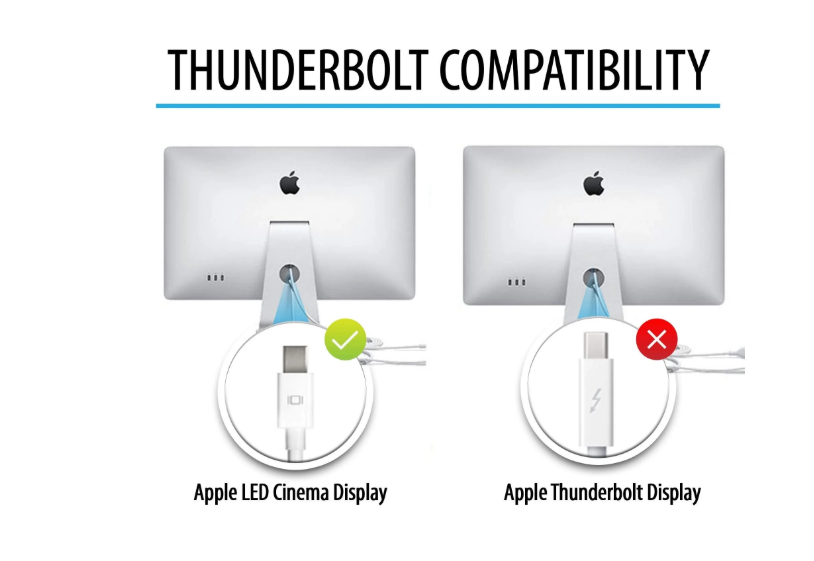
Apple LED Cinema Display 凭借惊艳画质与时尚设计,堪称一款出色的硬件。不过,因其没有原生 Mini DisplayPort 接口,将它与配备 USB-C 端口的新款 MacBook 机型相连,成了一件颇具挑战的事。好在,USB-C 转 Mini DisplayPort 4K 适配器带来了无缝解决方案,让连接难题迎刃而解。

所需物品清单
1. Apple LED Cinema Display
要保证显示器能正常工作,且其 Mini DisplayPort 电缆完好无损,这是连接的基础前提。
2. USB-C 转 Mini DisplayPort 4K 适配器
此适配器作用重大,能有效弥补旧款 Mini DisplayPort 标准与新款 MacBook 上 USB-C 端口之间的差距,实现顺利连接。
3. 配备 USB-C 端口的 MacBook
兼容型号较多,涵盖 MacBook Air 和 MacBook Pro(2016 年及更高版本),以及 MacBook(2015 年及更高版本),购买前需确认自己的设备是否适配。
4. 显示器电源
Apple LED Cinema Display 运行需要连接电源,这是保障其正常工作的必要条件。
分步连接指南
1. 准备工作空间
为避免设置过程中出现潜在问题,要先确保 MacBook 和 Cinema Display 均处于关闭状态。
2. 连接 USB-C 转 Mini DisplayPort 适配器
把适配器的 USB-C 端,稳稳插入 MacBook 的一个 USB-C 端口。
再将 Cinema Display 的 Mini DisplayPort 电缆,连接到适配器的 Mini DisplayPort 输入端口。
3. 开启显示器电源
将 Cinema Display 插入电源插座,并确认其已成功开启。
4. 启动 MacBook
完成所有连接操作后,打开 MacBook 电源。此时,显示器会自动检测连接情况,并依据你的 macOS 设置,扩展或镜像屏幕显示内容。
故障排除小贴士
无显示输出情况
若遇到无显示输出问题,先检查适配器和线缆是否连接牢固。同时,查看 Cinema Display 的电源连接是否正常。若问题仍未解决,可尝试重启 MacBook。
适配器的选择优势
为何要选 USB-C 转 Mini DisplayPort 4K 适配器呢?PUrplelec 提供的这款适配器优势明显,采用铝制外壳,坚固耐用,品质有保障。而且,它支持高达 4K 的高分辨率输出,能确保你的 MacBook 和 Apple LED Cinema Display 之间建立稳定可靠的连接,让你畅享高品质视觉体验。
发表评论
您的电子邮件地址将不会被发送邮件。*为必填字段标记