USB 3.0 集线器为什么只有 USB 2.0 的速度?
USB 3.0 集线器接入后只有 USB 2.0 的速度,可能是连接链路中的某个环节只支持 USB 2.0,也可能是 SuperSpeed 连接未能建立。排查时,先看设备当前的连接速度。集线器标注的是它支持的能力,设备现在按哪种模式运行,要看电脑识别到的连接信息。
仅凭文件拷贝慢,还不能判断设备是否降到了 USB 2.0。更换集线器之前,先分清两种情况:设备确实通过 USB 2.0 连接,或者已经通过 USB 3.x 连接,但文件传输仍然较慢。
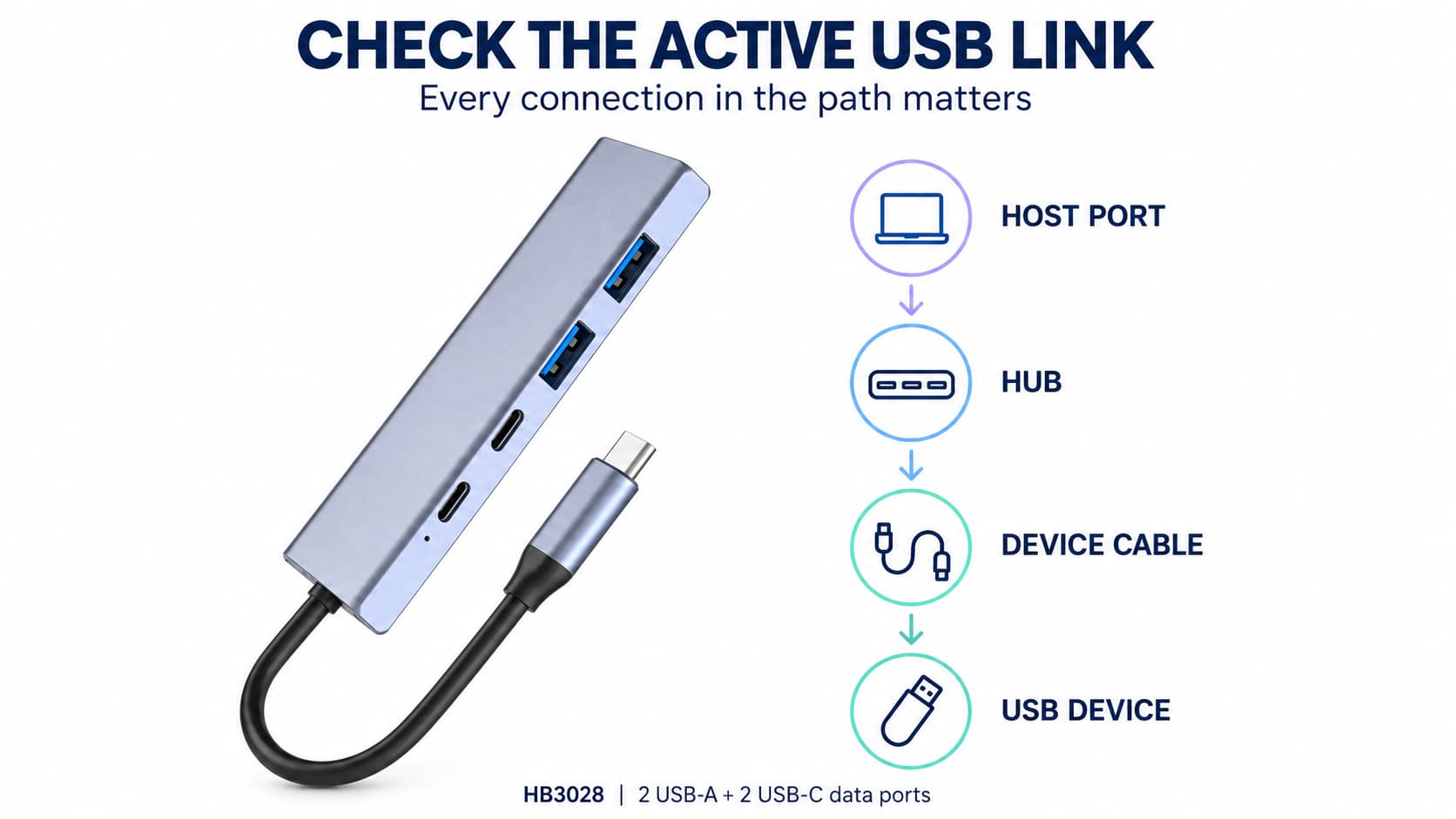
检查完整连接路径,也要检查集线器与外设之间的数据线。
先看设备当前的连接速度
在 Windows 上,微软 USBView 工具可以按连接关系显示 USB 控制器、集线器和外接设备。安装 Windows SDK 时,选择“Debugging Tools for Windows”组件即可获取该工具。在连接树中选中需要排查的外设,再查看它的连接信息。USBView 可能无法显示较新 USB 标准的全部细节,但可以帮助区分 USB 2.0 与 SuperSpeed 连接路径。
这里有两个容易混淆的名称:High-Speed 指 USB 2.0 的高速模式,SuperSpeed 对应 USB 3.0。看到“High-Speed”,不能据此认定设备已经通过 USB 3.x 连接。微软的 USB 设备速度定义将它们列为不同类别。
排查时还要区分“支持”与“正在使用”。如果工具显示相关字段,DeviceIsSuperSpeedCapableOrHigher表示设备是否支持 SuperSpeed 或更高速度;DeviceIsOperatingAtSuperSpeedOrHigher表示设备当前是否正以 SuperSpeed 或更高速度运行。前一个值为 true,不代表后一个值也为 true。具体含义可参照微软的连接速度标志说明。
把设备及其上一级集线器的连接信息截图保存。更换线缆或接口后,就能对照连接模式是否发生了变化。
集线器两端的线都要查
如果集线器的主机线可以拆卸,需要分别检查两段连接:电脑到集线器,以及集线器到外设。USB-C 插头的形状不能说明线缆的数据速率,充电功率和数据传输规格要分开看。
例如,Apple 的 240W USB-C 充电线支持最高 240W 充电,数据传输则采用 USB 2 速率。这两项规格可以同时成立。因此,给高速移动硬盘选线时,只看充电瓦数还不够。
如果集线器采用固定主机线,应检查自带线缆,并单独测试可更换的外设数据线。以 PURPLELEC HB3028 为例,它自带 USB-C 主机线,提供两个 USB-A 数据口和两个 USB-C 数据口,主机连接规格最高为 10Gbps。HB3025 与 HB3028 配置指南介绍了这些接口。对 HB3028 做换线对照时,可替换的是外设连接线;自带主机线属于集线器本体的一部分。
测试线缆应有明确的数据速率标识,并满足设备要求。如果连接中还有延长线或转接头,先将它们移除,再做基准测试,减少需要逐项排查的环节。
接入一个 USB 2.0 设备,不会自动让所有接口降速
USB 3.0 集线器内部有独立的 USB 2.0 和 SuperSpeed 两部分。键盘或其他 USB 2.0 外设可以走 USB 2.0 路径,符合条件的存储设备则使用 SuperSpeed。因此,一个实体集线器在系统中显示为两个集线器条目,并不一定是异常。
微软在《Windows USB 常见问题》中解释了这种结构。文档也指出,使用 USB 2.0 线缆或线缆存在信号完整性问题,都可能使 SuperSpeed 设备以较低速度连接。遇到降速,先查看受影响设备自身的连接信息,再判断是否与其他外设有关。
一次只改一个环节,找出速度在哪里发生变化
选择一个已知支持 USB 3.x 的外设,在接口条件允许的情况下,始终使用电脑上的同一个接口。断开存储设备前,先在系统中安全弹出。每一步都记录连接模式,确认连接模式后,再比较文件拷贝速度。
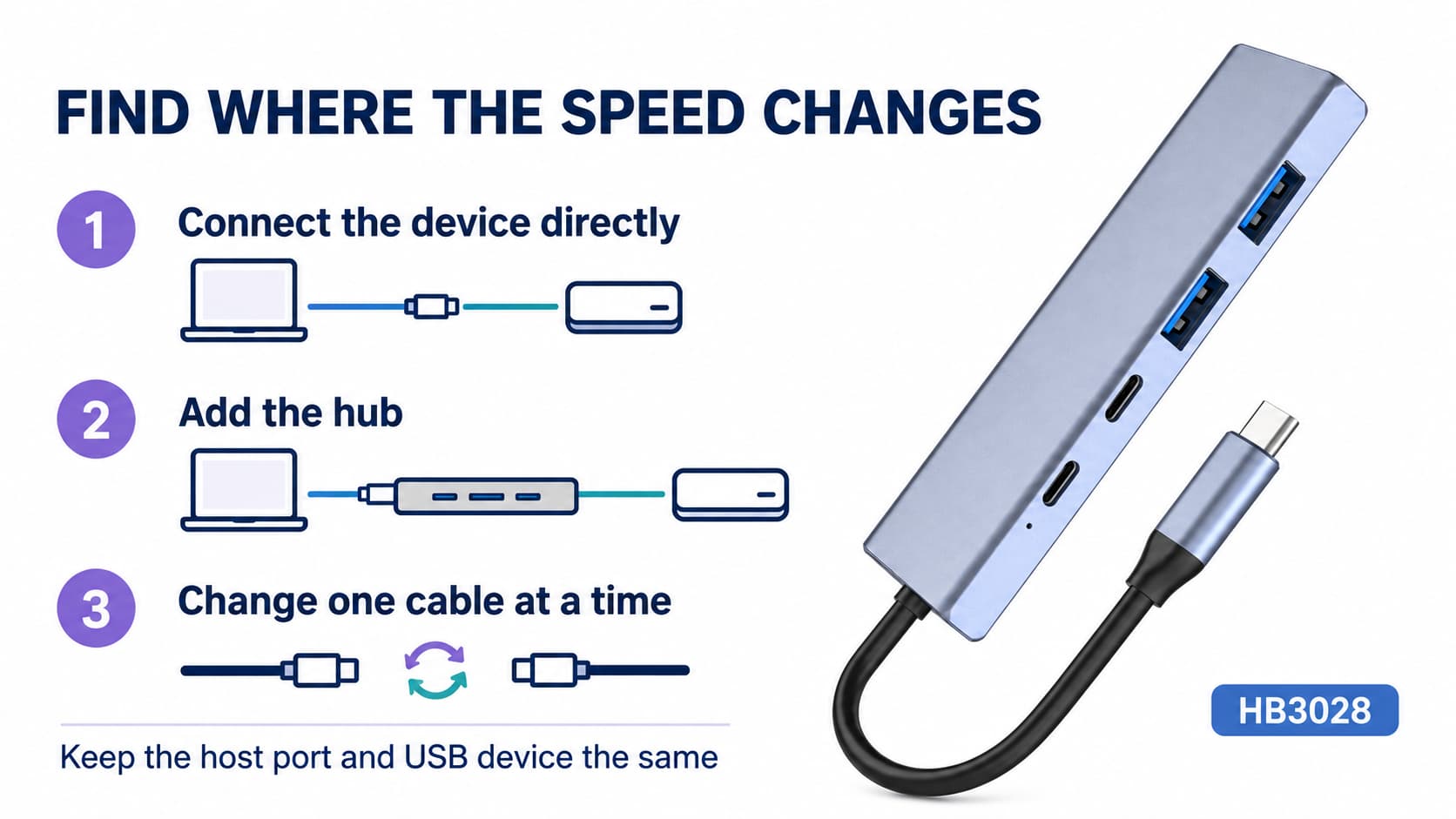
每次只改变一个连接环节,对照系统报告的运行模式。
- 先建立直连基准。使用符合要求的数据线,将外设直接接到电脑上明确支持 USB 3.x 的接口。如果此时仍显示 USB 2.0,就先排查主机接口、线缆和外设,暂时不要加入集线器。
- 加入集线器,只连接这一个外设。尽量保持主机接口和外设线缆不变。如果连接模式发生变化,记录这一步增加或更换了哪些部件。即使外观看起来相似,换了转接头或线缆,也意味着多了一个变量。
- 分别检查主机端和外设端。尝试另一条符合要求的外设线缆,以及集线器上另一个明确支持 USB 3.x 的下行接口。如果主机线可拆卸,再换一条已确认正常的主机线测试。如果主机线固定在集线器上,就将集线器接到另一个明确支持 USB 3.x 的电脑接口或另一台电脑上测试。
- 确认结果能够重复出现。恢复原来的接法,再做一次对照。如果每次更换某条线都会改变连接模式,这比单次拷贝变快更有判断依据。如果没有主动改变接法,结果却时好时坏,应记录为间歇性问题,不要急于认定原因已经查明。
这些对照可以缩小排查范围,但未必能直接锁定某个损坏部件。例如,同一个集线器在两台电脑上表现不同,也可能与特定主机的兼容性有关。联系供应商时,应一并提供两种连接结果。
根据结果决定下一步排查方向
如果设备始终显示 SuperSpeed,但文件传输仍然较慢,就需要单独排查实际传输性能。比较单个设备工作与多个目标设备同时工作的表现,记录所用文件、源盘和目标盘,以及速度是一开始就慢,还是持续使用一段时间后才下降。如果同时改变连接方式和传输任务,就很难判断结果由哪个因素造成。
向供应商反馈问题或进行 OEM 样品评估时,列明集线器完整型号、电脑型号、操作系统版本、所用主机接口、外设及线缆规格,再附上直连与经集线器连接时的截图,以及能够稳定复现问题的最简连接组合。供应商据此更容易复现问题,也能明确修正后的连接需要达到什么条件。