By PURPLELEC | 30 July 2025 | 0 评论
多流传输(MST)技术:解锁多显示器配置的无限可能
多流传输(MST)技术是应对多显示器连接挑战的一站式解决方案。它让用户能通过单一连接,将笔记本电脑、平板电脑和台式电脑等设备轻松接入多显示器配置。Thunderbolt 5、USB 4和DP 1.2等技术,为高级用户开启了新的可能性。然而,要构建可行的多显示器配置,MST用户需具备一定知识储备。本指南将带您深入了解MST的基础知识、工作原理、应用场景、优势及与其他技术的对比。
什么是MST?
MST,即多流传输(Multi-Stream Transport),是视频电子标准协会(VESA)开发的DisplayPort技术的重要组成部分。其主要目的是通过单一连接,实现多台显示器的独特显示效果。

MST与DisplayPort的关系
自2009年VESA推出DisplayPort以来,多个版本的DisplayPort已成为现代计算设备不可或缺的一部分。DisplayPort既是一种协议,也是一个物理连接器。MST在VESA的DisplayPort版本DP 1.2中被引入,并成为所有后续DP版本的必备功能。MST的功能很大程度上取决于每个DP版本的带宽,如DP 1.2采用HBR2传输模式,带宽可达21.6 Gbps,而DP 2.1则采用UHBR 20传输模式,带宽高达80Gbps。
USB-C与MST
USB-C因其全面功能而迅速被笔记本电脑、智能手机、平板电脑等设备采用。最新的USB4 V2.0使用USB-C端口,每通道最高可提供40Gbps的传输速率,双通道配置下总传输速率可达80Gbps。它可以通过连接传输DisplayPort v2.1和PCIe协议,使用户只需一根USB-C线缆即可连接到移动或桌面计算设备,并通过DisplayPort协议获得多个显示输出,从而利用MST技术。
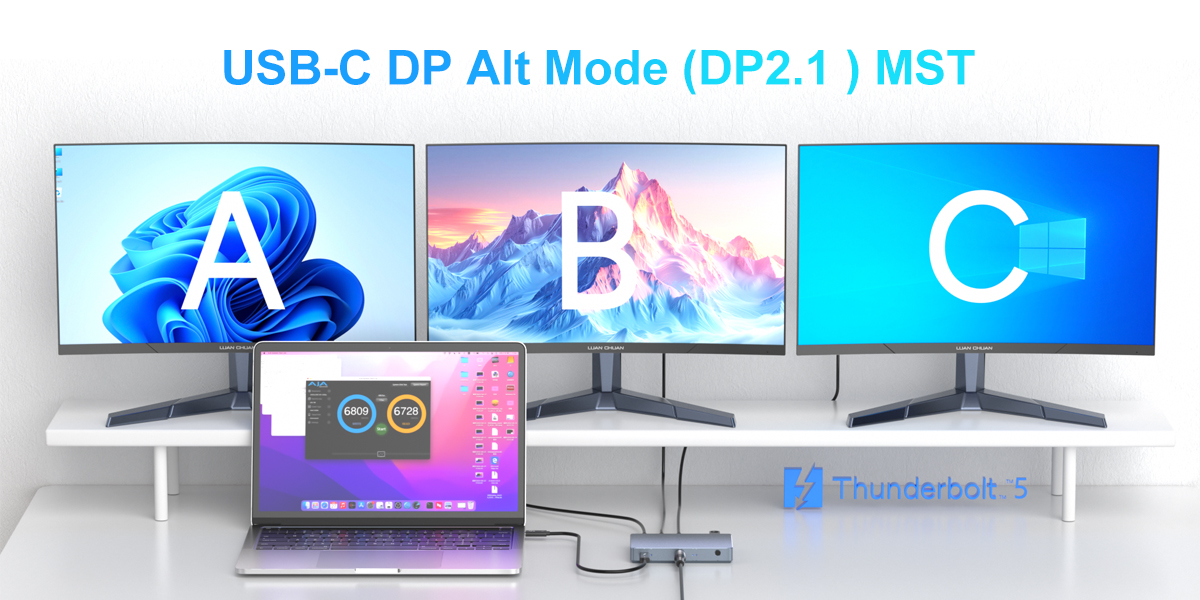
若您的台式机、笔记本电脑或平板电脑配备Thunderbolt端口,您可通过DP 2.1隧道技术释放MST的巨大潜力。最新的Thunderbolt 5使用USB-C接口,支持PD、DP2.1、PCIe、HDMI2.1和USB4协议,其120Gbps的数据传输速率使MST性能远超其他连接接口。
MST的工作原理
DisplayPort、USB-C或Thunderbolt连接的物理线缆针脚数量有限,决定了用户可发送的视频流数量。MST采用解耦技术,将物理通道视频数据分离为多个虚拟通道,即“流”。每个流代表图像的一部分。MST利用DisplayPort的高带宽,根据时间高效地发送微数据包,通过时分复用技术允许单个物理连接传输多个音频和视频流。理论上,一个DisplayPort连接最多可传输63个音频和视频流,且这些通道之间无需同步。
用户可在具有DisplayPort输出端口的显示器之间建立菊花链连接,或使用专用的DisplayPort MST集线器来扩展显示器数量。显示器连接的数量及其分辨率取决于连接的带宽。
MST的优势与应用
MST是一种高效的多显示器配置方式,提供干净而强大的数字信号,确保清晰的显示质量。它可提高多任务处理效率,增强游戏体验,减少线缆数量,降低安装成本和电缆管理问题。
增强的多任务处理效率:多显示器是交易员、主播、设计师等职业的必备配置,提供多任务处理能力,增强协作,节省时间,提高工作效率。
多显示器配置可能性:MST支持镜像、扩展桌面和视频墙等多种配置,满足用户多样化需求。
降低安装成本和电缆管理问题:MST通过单电缆配置降低安装成本,减少线缆管理问题。
MST的应用场景
专业工作站:金融、工程和设计专业人士利用多屏设置提升工作能力。
游戏应用:游戏玩家通过MST在多个堆叠的显示器上显示单个视频输出,创建视频墙,增强沉浸感。
家庭影院设置:视频墙提供更高质量的画面,超越投影仪功能。
控制室:MST使控制室显示器的维护和配置更加便捷,无缝添加和删除显示器。
教育:礼堂、教室和演讲厅利用MST确保大型显示器具有扩展、镜像和视频墙功能。

设置与兼容性注意事项
如何设置MST:
使用DP 1.2或更高版本,有两种方法可以设置多显示器配置:菊花链配置和使用MST Hub。
菊花链配置硬件要求:兼容DisplayPort 1.2的显示器、支持MST的集成显卡或专用GPU、USB-C或DP连接端口、带有DP输出和MST的显示器。
MST Hub设置硬件要求:兼容DisplayPort 1.2的显示器、支持MST的USB-C端口的集成显卡或专用GPU、具有多显示器连接功能的DisplayPort MST或USB-C MST Hub。
软件配置:
用户需准备Windows操作系统和特定显示器的可选专用软件(如Dell Display Manager、HP Display Center或BenQ Display Pilot)。设置步骤包括插入主显示器电源、使用显示器板载按钮浏览菜单、搜索并打开MST、连接线缆、调整分辨率和刷新率等。

MST设置期间的常见问题
使用非正品线缆:务必使用高质量的DP 1.2、USB-C或Thunderbolt 4线缆,以避免显示器检测问题。
不合格的集线器/适配器:不合格的集线器或适配器会限制带宽,导致分辨率和刷新率降低。
不兼容的显示器:务必使用支持MST的显示器,否则将无法显示或不具备用于菊花链配置的输出DP端口。
未来发展
考虑到MST的发展趋势,我们可以合理预测以下未来发展:
带宽提升:Thunderbolt、USB和DP的数据传输能力不断提升,单个物理连接器上可能出现更多虚拟通道。
更好地控制数据流:随着数据流数量的增加,未来的MST可能支持高刷新率的多显示器8K显示。
USB-C集成:广泛使用的USB-C连接器正逐渐成为主流,具有USB-C连接的显示器可以切换到仅使用USB-C连接,不再需要DP线缆MST。
结论
MST是一种使用DisplayPort协议连接多台显示器的非凡方法,可减少线缆杂乱,降低成本,并为多种显示器配置提供易于配置的方法。该技术优于所有替代方案和前代技术,速度快、用户友好,并允许多个多显示器连接。由于MST的普及和广泛应用,它将进一步发展,单根线缆连接更多显示器将支持更大的显示单元。此外,USB-C的普及最终将取代DP线缆。MST是一种适应性强且功能强大的多显示器连接技术,旨在开辟激动人心的新途径。
发表评论
您的电子邮件地址将不会被发送邮件。*为必填字段标记