By PURPLELEC | 10 May 2025 | 0 评论
Streamlabs:主机玩家打造专业直播的全能助手
在游戏直播风靡的数字时代,无论是 Xbox、PS5 玩家,还是其他主机平台的爱好者,都渴望通过直播分享游戏乐趣、展示高超技巧。而 Streamlabs 作为一款备受欢迎的直播工具,正成为众多主机玩家实现专业级直播的得力助手。它打破了主机直播的局限性,以丰富功能和便捷操作,为玩家开启了全新的直播体验。

一、Streamlabs:直播界的明星工具
直播已然成为数字内容的重要形式,尤其对于游戏玩家,拥有合适的直播工具至关重要。Streamlabs 基于 OBS 构建,却有着更友好的用户界面,是游戏玩家和内容创作者在 Twitch、YouTube 等平台直播的热门选择。它就像一个直播百宝箱,内置易于使用的叠加层、聊天集成、小部件和实时提醒功能,即使是毫无技术知识的新手,也能轻松打造出专业级的直播效果。从直播操作到观众互动,再到效果追踪,Streamlabs 提供了一站式解决方案,助力各类主播将直播内容提升到新高度。
二、直播前的必备准备
工欲善其事,必先利其器。在开启 Streamlabs 直播之旅前,需要准备好以下装备:
性能强劲的电脑:运行 Streamlabs,尤其是直播高质量游戏画面,需要一台配备强大 CPU 和至少 16GB RAM 的 PC 或笔记本电脑。
游戏主机与采集卡:若计划从 Xbox、PlayStation 或 Switch 直播,除了主机外,还需搭配兼容的采集卡,如 Elgato HD60 系列,以便将主机画面传输至电脑。
音频视频设备:麦克风和网络摄像头是与观众建立情感连接的重要媒介,即使是基础款,也能显著提升直播质量。
稳定的网络:确保上传速度达标,720p 直播至少需要 5Mbps,1080p 及更高分辨率则需 10Mbps 以上。
三、Xbox 直播:从基础到进阶
(一)Twitch 应用直连的便捷与局限
Xbox 玩家可通过 Twitch 应用快速开启直播:在主机上打开 Twitch 应用,通过 twitch.tv/activate 输入激活码登录并绑定账户,设置分辨率、麦克风和摄像头后,启动游戏并点击直播即可。但这种方式存在诸多限制,无法使用 Streamlabs 的自定义覆盖和警报功能,直播标题和描述也需通过浏览器或移动应用手动修改,音频控制也较为基础,更适合直播初学者。
(二)采集卡连接的专业玩法
想要充分发挥 Streamlabs 的优势,采集卡是关键。准备好采集卡、安装 Streamlabs 的电脑、两根 HDMI 线和 USB 线后,按以下步骤操作:
1、用 HDMI 线将 Xbox 的视频输出连接到采集卡输入;
2、另一根 HDMI 线连接采集卡输出与电视 / 显示器,以便继续观看游戏;
3、通过 USB 线将采集卡与电脑相连;
4、打开电脑上的 Streamlabs,添加 “视频捕获设备”,选择采集卡;
5、利用 Streamlabs 的覆盖、警报等功能调整直播布局,最后点击 “开始直播”,即可将精彩游戏画面推流至 Twitch、YouTube 等平台。
(三)优化直播的推荐设置
为获得最佳直播效果,可参考以下设置:分辨率选择 1080p 30fps 或 720p 60fps;比特率 1080p 对应 4500–6000 kbps,720p 对应 3000–4500 kbps;编码器根据 CPU 性能选择 NVENC(NVIDIA GPU)或 x264;音频比特率设为 160 kbps;同时,设计简洁的覆盖、创建场景切换和添加互动警报,直播前进行测试,确保音画同步。
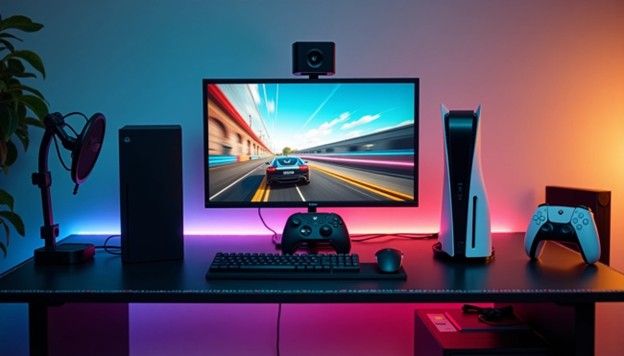
四、PS5 直播:多样选择与技巧
(一)PS5 直接串流的利弊
PS5 内置 “共享” 功能,支持直接串流,操作简便,但无法使用 Streamlabs 的丰富功能,适合追求便捷的业余主播。而对于想要提升直播品质的创作者,连接电脑配置成为必然选择。
(二)采集卡连接的详细步骤
将 PS5 与 Streamlabs 结合,需要采集卡、HDMI 线和安装 Streamlabs Desktop 的电脑。具体操作如下:
1、将采集卡安装到 PC 主板(PCIe)或通过 USB 连接;
2、用 HDMI 线连接 PS5 与采集卡输入端口,再连接采集卡输出与电视 / 显示器;
3、在 Streamlabs Desktop 中添加捕获设备作为视频源;
4、在 PS5 的 “系统设置”>“HDMI” 选项中禁用 HDCP。此外,还可通过 PS Remote Play 将 PS5 画面镜像到电脑,再利用 Streamlabs 窗口捕捉功能进行直播。
(三)音频路由与叠加设置
PS5 直播的音频设置是关键。PCIe 采集卡能减少音频延迟,耳机用户可通过 Chat Link 线缆连接控制器、采集卡和耳机,并在 Streamlabs 中配置音频输入捕获。叠加效果方面,可通过 Streamlabs 添加自定义图形,利用集成工具或模板库,制作符合平台要求的 PNG/JPG 格式、背景透明、尺寸合适且文件大小不超 10MB 的叠加层。
五、多平台直播:一键触达更多观众
Streamlabs 的多路串流功能是其一大亮点,可帮助创作者一键在 Twitch、YouTube、Kick 和 TikTok Live 等多个平台同时直播。连接各平台时,需按特定步骤操作,如 Twitch 集成需在 Streamlabs 桌面版设置中添加目标并完成身份验证;YouTube 需关联账户并等待频道验证等。同时,利用 Streamlabs 的双输出功能和叠加工具,可针对不同平台的特点,设计合适的直播画面和视觉效果,扩大受众范围,提升直播影响力。
六、总结:开启专业直播新征程
Streamlabs 以其强大功能,为 Xbox、PS5 等主机玩家提供了专业级直播解决方案。无论是 Xbox 的便捷集成,还是 PS5 的多样连接方式,都能满足不同玩家的需求。同时,多平台直播和个性化设置,助力主播吸引更多观众。但需注意,优质的音频视频设备同样是提升直播质量的关键。无论你是初入直播界的小白,还是希望突破瓶颈的资深主播,借助 Streamlabs 和合适的设备,都能开启属于自己的专业直播新征程。
发表评论
您的电子邮件地址将不会被发送邮件。*为必填字段标记