By PURPLELEC | 19 January 2026 | 0 评论
SSD硬加密配置全指南:深度解析SED自加密硬盘与BitLocker的硬件级集成
引言:为什么选择硬件加密?
在固态硬盘(SSD)技术领域,自加密硬盘(Self-Encrypting Drive,简称 SED) 是一项常被忽视但极具价值的安全特性。与传统的软件加密(如默认状态下的 BitLocker)不同,SED 利用硬盘主控芯片进行底层硬件加密。这意味着数据的加解密过程完全在硬盘内部完成,不会占用 CPU 资源,从而避免了软件加密带来的性能损耗。
然而,在 Windows 环境下激活 SED 功能并非易事。系统往往倾向于通过 CPU 进行软件加密,而非调用硬盘的硬件加密引擎。本文将详细阐述如何强制 Windows BitLocker 调用 SSD 的 SED 功能,实现高效且安全的数据保护。
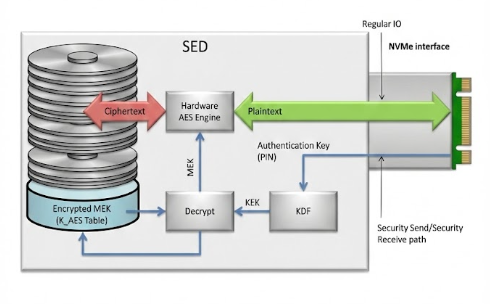
核心技术解析:SED 与 NVMe 的安全机制
什么是 SED?
SED 技术的核心在于其内置的加密处理器。当数据写入 NAND 闪存时,主控自动对其加密;读取时自动解密。这种机制不仅能防止硬盘被盗后的数据泄露,还支持通过丢弃加密密钥实现瞬间的安全擦除(Crypto Erase)。
硬件加密 vs 软件加密
软件加密:依赖操作系统 CPU 运算,读写大量小文件时可能导致性能下降。
硬件加密:由 SSD 控制器独立完成,对系统性能“零”影响,且密钥存储于硬件安全区域,难以被暴力破解。
部署前置条件与环境准备
在开始操作前,必须严格确认硬件环境符合以下标准,否则无法触发硬件加密模式。
1. 硬件兼容性核查
SSD 支持:确认目标 SSD 支持 TCG Opal 2.0 或 IEEE 1667 标准(可查询厂商规格表或使用 nvme-cli 工具验证)。
主板固件:建议更新至最新的 UEFI 版本。
2. 关键 BIOS/UEFI 设置
禁用 CSM(Compatibility Support Module):必须彻底关闭兼容性支持模块,确保系统处于纯 UEFI 模式下运行。这是现代 NVMe 启动和安全特性的基础。
启用 Secure Boot:建议开启安全启动以增强系统完整性验证。
实施步骤详解
第一步:初始化驱动器加密状态
大多数支持 SED 的 SSD 出厂时并未激活该功能。用户需使用厂商提供的管理工具(如 Samsung Magician、WD Dashboard 等)开启加密就绪状态(Encrypted Drive / Ready to Enable)。
注意:此步骤通常不可逆,且需要通过 PSID 重置或安全擦除(Secure Erase)来生效。务必备份数据,操作将清空硬盘所有内容。
第二步:解除 TPM 的 SID 阻断(关键步骤)
Windows 11 及现代系统依赖 TPM(可信平台模块)进行安全认证。TCG 协议中的 Block SID Authentication 功能可能会阻止系统接管硬盘的加密权限。需通过以下方式禁用该功能:
制作一个 Windows To Go 启动盘或使用非目标硬盘启动系统(因为目标 SSD 即将进行格式化)。
以管理员权限运行 PowerShell。
输入并执行以下指令以禁用 Block SID:
PowerShell
$tpm = gwmi -n root\cimv2\security\microsofttpm win32_tpm
$tpm.SetPhysicalPresenceRequest(97)
执行后重启计算机,系统可能会提示按 F10 或其他键确认更改 TPM 设置。
第三步:系统安装与策略配置
全新安装 Windows:在已处于“加密就绪”且已擦除的目标 SSD 上重新安装 Windows 操作系统。
配置组策略(Group Policy):系统安装完成后,需强制 BitLocker 使用硬件加密。
运行 gpedit.msc 打开本地组策略编辑器。
路径:计算机配置 > 管理模板 > Windows 组件 > BitLocker 驱动器加密 > 操作系统驱动器。
找到并双击:“配置对固定数据驱动器使用基于硬件的加密”。
设置为 “已启用”,并确保勾选“如果不支持基于硬件的加密,则限制使用软件加密”(即禁止回退到软件模式)。
第四步:激活 BitLocker
完成上述配置后,在控制面板中开启 BitLocker。

验证成功标志:在加密过程中,如果进度条瞬间完成(或显示“正在等待激活”而非漫长的百分比进度),即表明硬件加密已成功介入。
如果是软件加密,针对大容量硬盘通常需要数小时进行转换,而 SED 硬件加密几乎是瞬时的。
第五步:恢复安全设置
为了保持系统的高安全性,建议在加密成功后重新启用 TPM 的 Block SID 功能。
再次进入 PowerShell(管理员模式)并执行:
PowerShell
$tpm = gwmi -n root\cimv2\security\microsofttpm win32_tpm
$tpm.SetPhysicalPresenceRequest(96)
重启电脑确认变更。
结语
通过正确配置 SED,用户可以在享受 NVMe SSD 极致性能的同时,获得企业级的数据安全保障。尽管配置过程涉及 BIOS 调整、TPM 指令交互及组策略修改,但对于追求性能与隐私平衡的高阶用户而言,这不仅是释放硬件潜能的必要手段,更是构建可信计算环境的重要一环。
发表评论
您的电子邮件地址将不会被发送邮件。*为必填字段标记