扩展坞 USB-C 口能接显示器吗?便携屏连接与接口识别
扩展坞上的 USB-C 口能否直接连接显示器,要看接屏的那个下行接口是否支持视频输出。如果它只是 USB 数据口,换一根更快的线,也不能让普通 USB-C 显示器获得原生视频信号。10Gbps 是数据速率,100W 是功率参数,两者都不能代替视频输出说明。
这篇指南针对通过 USB-C 接收 DisplayPort 视频的显示器和便携屏。选购或排查时,沿着“电脑 → 扩展坞 → 显示器”检查每一段连接,再单独核对供电。DisplayLink 等 USB 显卡方案需要对应硬件与软件,应按其产品说明另行判断。
快速判断
- 标为 HOST、PC 或电脑图标的接口,按说明连接电脑;标为 PD IN 的接口,按说明连接电源。
- 显示器应接到明确支持视频的下行 USB-C、Thunderbolt、HDMI 或 DisplayPort 接口。只有 USB 速率标识时,继续查该接口的功能表。
- 便携屏采用一线连接,还要满足屏幕的供电需求。扩展坞给笔记本的充电功率,不能套用到给便携屏供电的接口上。
接口识别
先分清扩展坞上的 USB-C 接口
USB-C 描述连接器的形态。扩展坞可以用外观相同的插座完成不同任务:连接电脑、接入充电器、传输 USB 数据,或者输出视频。“上行”通常指连接主机的一侧,“下行”指连接显示器、存储设备等外设的一侧;这两个词不能直接用来判断电流流向。
例如,电脑可以通过上行连接把视频送进扩展坞,扩展坞同时沿这条线给电脑供电。视频进入扩展坞后,可能由 HDMI 输出,而旁边的 USB-C 插座只承担数据传输。VESA 的 DisplayPort 常见问题也区分了扩展坞中的 USB 集线功能与下行显示输出,不能把两者当成同一项能力。
| 接口标识或规格 | 主要用途 | 接 USB-C 显示器前要确认什么 |
|---|---|---|
| HOST / PC / 电脑图标 | 连接电脑等主机 | 按连接图使用。上行口支持接收主机视频,不代表它是给显示器使用的下行口。 |
| PD IN | 接入电源 | 核对输入方向及支持的电源规格;不能把充电输入口当成视频输出口。 |
| USB-C 5Gbps / 10Gbps | 规格标明的 USB 数据连接 | 数据速率不足以判断视频能力;查找是否另列 DisplayPort Alt Mode 或显示输出支持。 |
| 支持视频的下行 USB-C | 连接兼容 USB-C 显示器 | 核对视频协议、目标分辨率与刷新率,以及该接口的输出供电。 |
| 下行 Thunderbolt | 连接兼容外设与显示设备 | 确认该型号支持的显示器类型和连接方式;扩展坞上的普通 USB-C 数据口仍须单独识别。 |
| HDMI / DisplayPort 输出 | 连接相应视频输入 | 优先匹配屏幕输入接口;便携屏的电源连接另按屏幕说明安排。 |
标识用于定位接口,具体功能以该型号、该接口的说明为准。没有印 DP 图标,也不能直接判定不支持视频。
雷电扩展坞也可能同时带有纯数据 USB-C 口
整机支持 Thunderbolt,不意味着机身上的每个 USB-C 插座都属于 Thunderbolt 接口。一个可核对的例子是 CalDigit TS4 的接口说明:普通 USB-C 数据口与下行 Thunderbolt 4/USB4 口分开列出,连接显示器需使用相应的视频输出接口。选购时应逐口确认,不能只看产品名称中的“雷电”。
产品接口示例
用 DS037 看懂 HOST、PD IN 与显示输出
PURPLELEC DS037 磁吸扩展坞与 SSD 硬盘盒可以用来说明这几种接口的分工。机身一侧能看到 HOST、PD IN 和 HDMI 标识;另一侧配置 USB-C 数据口及 SD、microSD 卡槽。外观上的位置与接口名称,能帮助你把线接到对应位置。
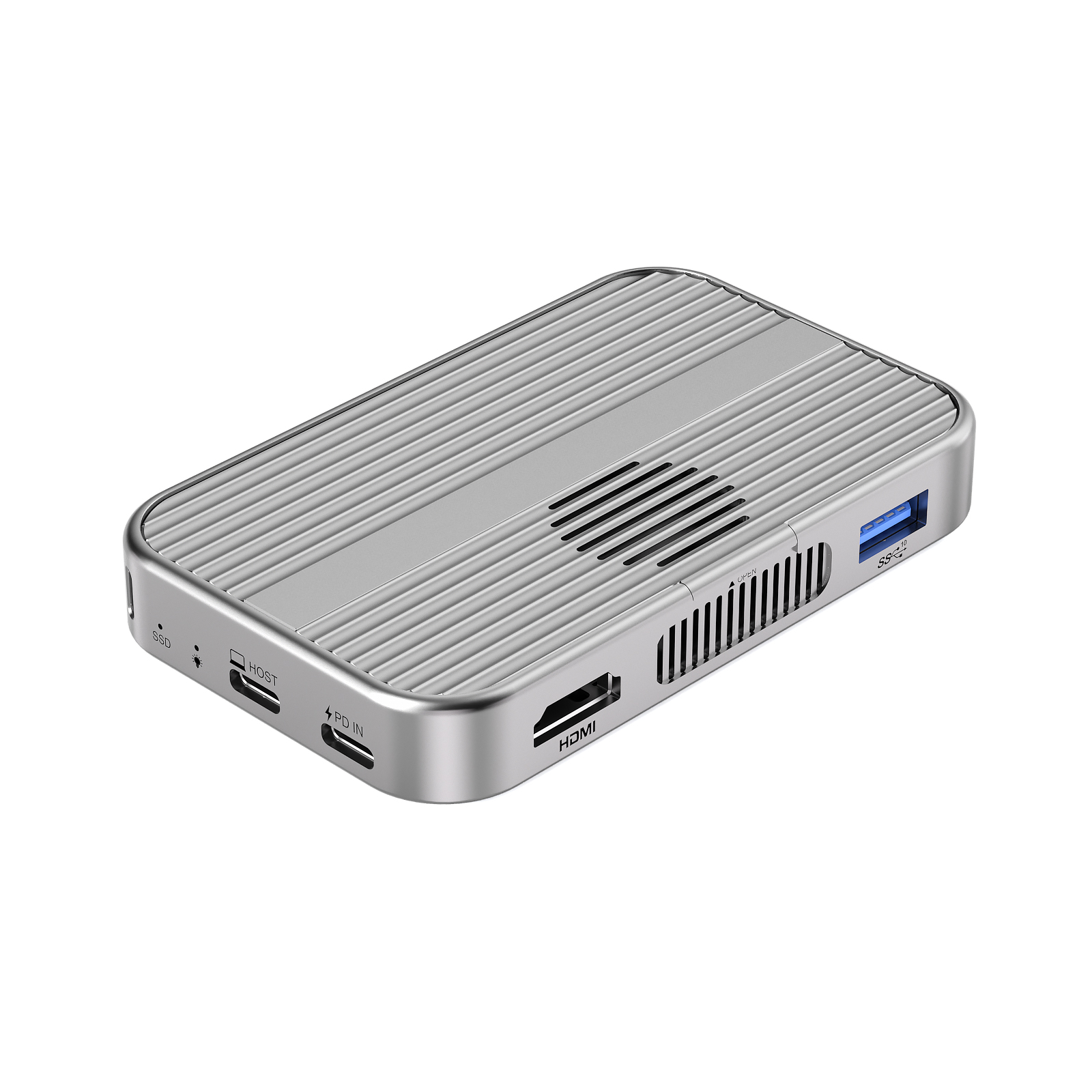
DS037 的 HOST、PD IN 与 HDMI 接口分别标识。企业产品效果图。
DS037 的 HOST 上行连接支持 DisplayPort Alt Mode 1.4;其 HDMI 输出标称最高支持 4096 × 2160、60Hz。实际连接时,电脑对应接口要能提供视频,线材和显示器也要支持目标模式。把 HDMI 显示器接到 HDMI 输出,再把 HOST 接到电脑,是按各接口角色建立完整的视频路径。
另一侧的 USB-C 在规格中列为 USB 3.2 Gen 2、最高 10Gbps 数据接口。采购时应把这项数据规格与 HDMI 视频输出分开记录,不能据此向客户承诺 USB-C 显示器直连。若项目明确需要下行 USB-C 视频输出,应先确认这一功能,再选择对应机型。
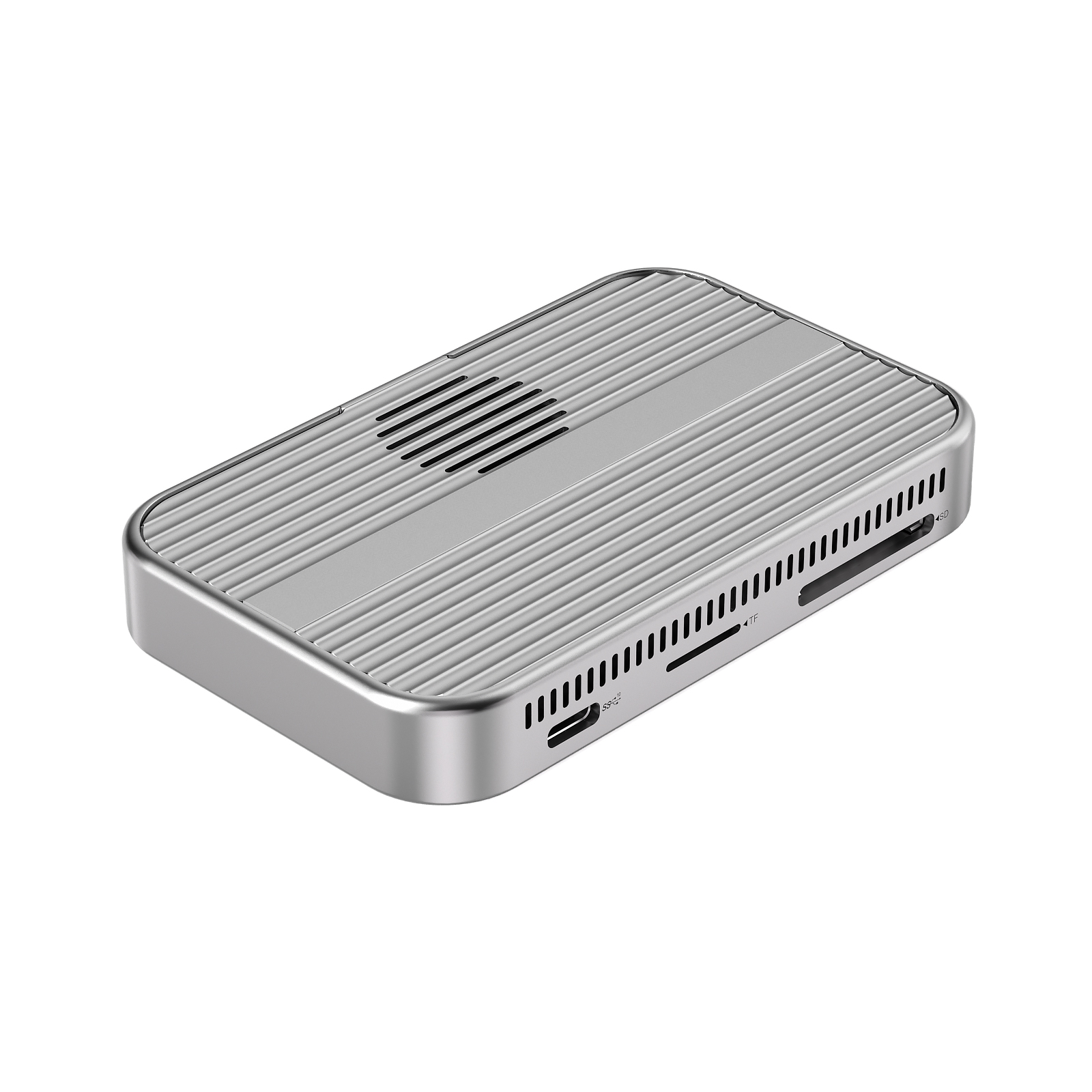
DS037 的 USB-C 数据口与读卡槽。数据速率标识不等于视频输出声明。
供电也要分开看:DS037 的 PD 输入最高为 100W,规格书列出的主机端充电最高为 90W,并采用动态功率预留。它们不是同一个数值,也不是每个下行口都能提供的功率。给便携屏供电时,需要另行核对所用端口的输出规格与屏幕要求。
连接选择
便携屏的三种连接安排
一根 USB-C 线同时传视频和供电
这种安排要求扩展坞的下行口明确支持显示输出,屏幕对应 USB-C 口支持视频输入,连接线支持所需视频传输,端口供电也符合屏幕要求。DisplayPort over USB-C可以把视频、USB 数据与电源放在同一个连接器上,但具体产品启用了哪些功能,仍要查看各自说明。
选择线材时,优先使用显示器配套的视频线,或选择明确标注适用于该显示连接的线材。单看“100W 充电线”字样,无法确认视频能力;同样,换成更高数据速率的线,也补不上扩展坞本身缺少的视频输出。
USB-C 传视频,屏幕单独供电
如果显示器允许独立供电,可以按说明把充电器接到屏幕指定电源口,把视频线接到屏幕的视频输入口。这样便于分开核对视频链路与电源条件。Plugable 的 USB-C 便携屏说明就分别列出视频输入、线材条件和补充供电要求,反映了便携屏需要逐型号确认的连接差异。
增加电源只能解决相应的供电问题。如果扩展坞所用接口没有视频输出,屏幕得到电源后仍不会因此出现画面。屏幕亮起背光或显示“无信号”,也不能作为整条视频链路正常的证据。
HDMI 传视频,屏幕按要求接电源
当便携屏带有 HDMI 或 Mini HDMI 输入,而扩展坞有 HDMI 输出时,可以使用匹配的 HDMI 连接,再按屏幕说明安排供电。这种组合适合已经有 HDMI 输出的设备。若屏幕只有 USB-C 视频输入,就不能直接套用这套连接方式,需要重新匹配输出接口与屏幕输入。
无信号排查
接上后没有画面,按连接顺序排查
先用最少的设备验证视频连接,再加入硬盘、读卡器等外设。每次只改变一个条件,并记录改动前后的结果,才能判断问题发生在哪一段。
- 先核对电脑端。查看完整电脑型号及正在使用的接口规格。采用原生视频连接时,确认该接口支持所需 DisplayPort Alt Mode、USB4 视频或 Thunderbolt 显示能力。
- 给显示器做一次直连对照。若电脑有与屏幕匹配的视频接口,用已知可用的视频线直接连接,并满足屏幕供电要求。直连也无画面时,先检查屏幕输入选择、线材和电脑显示设置。
- 加入扩展坞,确认两端接口。电脑接 HOST;显示器接明确支持视频的下行口。将实际使用的端口与说明书连接图逐一对应,不凭相邻位置猜测功能。
- 分开验证线材与电源。替换为已确认可传视频的线;对允许独立供电的便携屏,按说明接入外部电源。一次只替换一项,避免无法判断哪项改变了结果。
- 最后检查设置与软件。在正确接口和连接条件下,检查显示器输入源、系统显示检测及扩展模式。仍有问题时,再查设备厂商对应型号的固件、显卡驱动和兼容说明。
如果单屏已经正常,加入第二块屏幕后才出现镜像、刷新率下降或无法识别,应转向核对主机显示数量限制、扩展坞显示架构及同时输出组合。不能把“一个接口可用”直接推广为“所有接口可以同时达到各自最高规格”。
采购与验收
采购时把接口功能和验收条件写清楚
“需要三个 USB-C 口”还不足以确定产品方案。如果其中一个用于电脑,一个用于 PD 输入,剩下一个只是数据口,接口数量虽然满足要求,仍然不能完成 USB-C 便携屏直连。询价时,把每个接口连接的设备写出来,比单列接口数量更有用。
| 需要写入需求的项目 | 应记录的内容 | 样机核对方式 |
|---|---|---|
| 电脑与上行连接 | 电脑完整型号、系统版本、使用的接口及主机线 | 使用目标电脑连接,保留实际接线位置与配置。 |
| 接屏的下行接口 | 端口位置、支持的视频协议、是否可直接接 USB-C 屏 | 按该接口验证画面,不用另一 HDMI 口的结果代替。 |
| 屏幕与显示模式 | 屏幕型号、视频输入、分辨率、刷新率、扩展或镜像 | 在系统与屏幕设置中确认目标模式,并记录多屏组合。 |
| 供电方向 | 扩展坞电源输入、给主机的充电、给屏幕的输出供电 | 分别核对;用目标屏幕亮度与其他外设组合运行。 |
| 线材和恢复场景 | 线材型号与长度、休眠唤醒、重新插拔、同时使用的外设 | 保留同一组线材测试,记录失败条件及复现步骤。 |
若方案需要通过雷电下行接口连接显示设备,可从 PURPLELEC Thunderbolt 扩展坞系列按接口配置筛选,再核对目标主机与屏幕。产品名称、接口数量和单口最高分辨率,不能替代实际连接组合的确认。
常见问题
USB-C 显示连接常见问题
USB-C 10Gbps 接口一定能输出 4K 视频吗?
不能这样判断。10Gbps 描述 USB 数据传输能力,视频输出还取决于该接口是否支持所需显示协议。即使支持视频,也需继续核对主机、线材、显示器和目标刷新率。
扩展坞能给电脑充电,为什么便携屏还是无信号?
主机充电与屏幕视频是不同功能。检查屏幕是否接在具有视频输出的下行口,线材是否支持视频,以及屏幕是否选择了正确输入。
更换一根雷电线,能让纯数据 USB-C 口输出视频吗?
不能。线材可以传输端口已经提供的信号,不能为纯数据口新增原生视频输出能力。先确认端口功能,再选择匹配线材。
扩展坞写着 100W,能直接给便携屏提供 100W 吗?
不能把这个数值直接套用。先确认 100W 指电源输入、主机充电还是某个下行口输出,再核对便携屏需要的供电条件。不同方向和接口的功率应分别记录。
提交选型需求
准备采购扩展坞时,可将电脑型号、屏幕型号、目标显示模式及期望的接线方式发给 PURPLELEC。如果要求“一根 USB-C 线同时传视频和供电”,请把这项需求单独写明,便于逐项核对接口配置与样机验证条件。