By PURPLELEC | 15 May 2026 | 0 评论
扩展坞全攻略:工作原理、接口类型、选购技巧与使用场景
在高速运转的数字时代,扩展坞的价值已经不再是“可有可无”
无论你把办公地点放在公司会议桌、家里阳台,还是旅馆的临时书桌上,一个稳定好用的扩展坞基本等同于给笔记本电脑装上“第二心脏”。它能把分散的外设统一接入,让你不用频繁换线,也不用为了插个 U 盘弯来弯去。键盘、显示器、外置硬盘、网线、电源,全都交给它,你只要插上那根连接线,工作环境就瞬间就绪。

我常跟同事说,一个好扩展坞就像一块魔术砖。你把笔记本往上一放,所有设备立刻“满血复活”。
特别是家里想做个清爽的桌面时,它更是关键角色——线缆从扩展坞后方走掉,桌面几乎不见线头,让笔记本和大屏组合成一个专注、高效、非常“干净”的工作站。
至于经常带着电脑跑来跑去的人,扩展坞几乎是移动办公的“定心丸”。到了客户现场、咖啡店或分公司,只要插上扩展坞,你的笔记本马上变成桌面电脑模式,多个接口就绪。
在办公室里,它更是整理桌面布线的绝佳方式,把本来散落的各种设备整合到一个小盒子上,既省空间,也减少线缆磨损。
扩展坞究竟是什么?
扩展坞可以理解为:
让笔记本通过“一根线”瞬间接通多个外设的小型中枢。
它把移动设备的单一接口变成多个可用端口,让笔记本具备接近台式机一样的体验。你可以通过它获得额外的电源输入、外接显示、网络接口、USB 端口……甚至是一些特定型号提供的安全锁、防盗设计等。
市面上主要有几类扩展坞:
1. 单接口扩展坞
这类比较“单纯”,通常只有一个 USB、HDMI、RJ45 或音频口。胜在便宜、体积小,带起来毫无负担。
2. 多接口扩展坞
这是最常见也最受欢迎的类型。HDMI、DisplayPort、USB-A、USB-C、RJ45、3.5mm……基本你想得到的端口都能塞进去。适合一台笔记本承担多任务的用户。
3. 直插式与有线式
直插式体积小小一块,插在电脑边上,但容易挡口、散热不佳。有线式稍微占点桌面位置,却更稳定、散热更好,接口也更丰富。多数专业办公用户都选有线式。
4. 迷你型扩展坞
讲究便携、轻量,又具备基本扩展需求。
适合经常移动办公或不想桌面被占太多空间的人。
挑选扩展坞时,一定要看:接口数量、连接方式、外壳材质兼容性,以及它是否适配你的电脑型号。
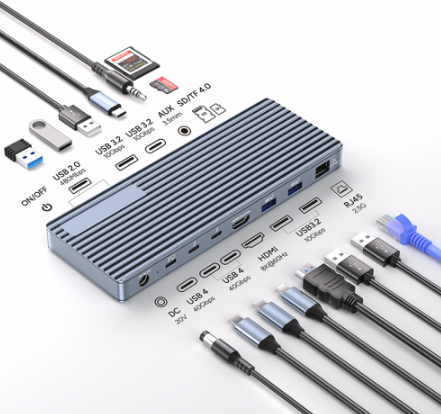
扩展坞能带来哪些能力?
挑选扩展坞时,一定要看:接口数量、连接方式、外壳材质兼容性,以及它是否适配你的电脑型号。
扩展坞能带来哪些能力?
它的价值大概可以总结为——把笔记本“桌面化”。
主要功能包括:
1、端口扩展:USB、HDMI、DP、PD 供电口、网口……统统补给你的电脑
2、外接显示器:扩展或镜像屏幕,搞多显示器轻轻松松
3、Power Delivery 电源传输:通过扩展坞给笔记本充电,一根线解决供电
4、高速数据传输:外置硬盘、相机素材都能快速拷入
5、稳定网络连接:带来的 RJ45 有线网口比 Wi-Fi 更稳
6、音频支持:外接耳机、音响毫无压力
所有功能集中到一个小设备上,你的便携设备瞬间变成“桌面工作站”。

扩展坞的工作方式是怎样的?
扩展坞的工作方式是怎样的?
原理很简单:
笔记本通过 USB-C 或 Thunderbolt 等高速接口把数据、电力、视频信号全部交给扩展坞,再由扩展坞分配到各个端口。
这也是为什么高端扩展坞几乎都选 Thunderbolt 3/4,它能传输更多数据、支持更高分辨率、更快充电。
扩展坞做三件事:
- 数据桥接:高速传输通道把外设与电脑连成一体
- 视频输出:将笔记本的视频信号转给 HDMI/DP
- 供电:通过 PD 为设备反向充电,减少充电器携带
所以你会看到一些扩展坞既能跑高速硬盘,又能带 8K 显示器,还能给电脑边充电边工作。
扩展坞该怎么连接?
设置过程并不复杂:
拿出扩展坞 → 找到那根 USB-C / Thunderbolt 主线 → 插入电脑 → 所有外设自动上线。
如果遇到麻烦,通常是这些原因:
1、接口类型不兼容(例如 USB-C 不支持视频)
2、驱动没装好(某些型号需要驱动以启用 DisplayLink 或 MST)
供电不足
外接显示器需要手动调整设置
这些检查一下就能解决。
扩展坞能充电吗?当然能,而且差别挺大,不同扩展坞的供电能力差异明显。参考如下:
USB 扩展坞:大约 60W
USB-C 扩展坞:常见 100W
Thunderbolt 3/4 扩展坞:100W 是基本盘
品牌专用扩展坞:根据设备功率定制
而扩展坞的供电是否“合胃口”,会明显影响笔记本的电池寿命:
正确电压避免电池受损,稳定供电减少多次插拔对接口的磨损,有些扩展坞内置电池管理功能,让笔记本保持更健康的充电状态。长期来看,一个电源稳定的扩展坞就是一台笔记本的“健康管家”。

如何选择适合自己的扩展坞?
如何选择适合自己的扩展坞?
多年使用下来,我个人总结出以下关键点(非常实用):
1. 看端口够不够用
你需要两个 USB-A?还是三屏?还是必须带 RJ45?
按需求倒推型号,不要被“多接口”迷惑。
2. 功率要对
60W 对轻薄本够了
100W 才能满足大部分高性能本
不要选功率低于笔记本原装适配器的扩展坞。
3. 显示需求提前确认
分辨率、刷新率、显示器数量——这些都是选购重点。
例如你要跑 8K 或多屏 MST,一定要选支持对应标准的型号。
4. 兼容性别忽略
有些品牌机需要专用扩展坞,否则功能无法完全释放。
5. 看加分项
像是 RJ45 千兆口、电源按钮、安全锁槽等,都是提升体验的重要细节。
扩展坞该怎么保养?
扩展坞该怎么保养?
想让扩展坞用得久,日常维护很重要:
- 用超细纤维布定期擦灰
- 线缆用束带管理好,免得折断
- 远离液体
- 保持通风,不要放被子下面“焖着”
- 不用时放在干燥位置
- 驱动、固件及时更新
这些习惯能让扩展坞稳定使用多年。
扩展坞未来会走向哪里?
从行业趋势来看,扩展坞未来会更智能、更小型化,也更强大:
- USB-C、Thunderbolt 4/5 普及
- 多屏输出更灵活
- 模块化设计提升便携性
- 散热性能提升
- 内置 AI 做设备识别、功率优化
- 更完善的安全保护(加密、防盗)
未来扩展坞不只是接口多,而是偏向“智能桌面核心设备”。
总结
我们在这篇文章中完整走了一遍扩展坞的:
一、类型
二、功能
三、工作原理
四、连接方式
五、充电细节
六、选购指南
七、维护方式
八、未来趋势
如果只记住一句话,那就是:
扩展坞不是给电脑“多加几个孔”,而是帮你把办公体验提升到新的层级。
在选择扩展坞时,务必关注:
1、兼容性
2、端口数量与类型
3、电源传输规格
4、用户评价
5、散热与摆放环境
6、线缆管理
7、定期保养
只要符合这些条件,一款扩展坞能真正改变你的工作节奏。
发表评论
您的电子邮件地址将不会被发送邮件。*为必填字段标记