By Vere | 11 June 2026 | 0 评论
如何把 Xbox 或 PS5 连接到 DisplayPort 显示器
刚入手一台高性能游戏显示器,却发现它只有 DisplayPort 接口?这种情况其实很常见。许多高端或专业级显示器之所以主打 DisplayPort,是因为它带宽更大、能支持更高刷新率,也更贴合 PC 显卡的使用场景。问题在于:Xbox Series X/S 和 PlayStation 5 只通过 HDMI 输出画面。
目录
• 你需要准备什么
• 分步连接指南
• 分辨率与刷新率
• 排障建议
• 最后
好在你不必把显示器退回去。一只主动式 HDMI 转 DisplayPort 转接头就能打通两端,让主机以高分辨率、低延迟正常出画。
目前的主机都是 HDMI 输出(旧机型为 HDMI 2.0,Series X/S 与 PS5 为 HDMI 2.1),而不少新款显示器只保留了面向 PC 的 DisplayPort 1.2 或 1.4 接口。由于两种标准的信号编码方式不同,普通的无源线材或廉价转接件无法在这个方向上传递画面。你需要的是**主动式(active)**HDMI 转 DisplayPort 转换器——它会重新生成信号,而不只是简单改接针脚。
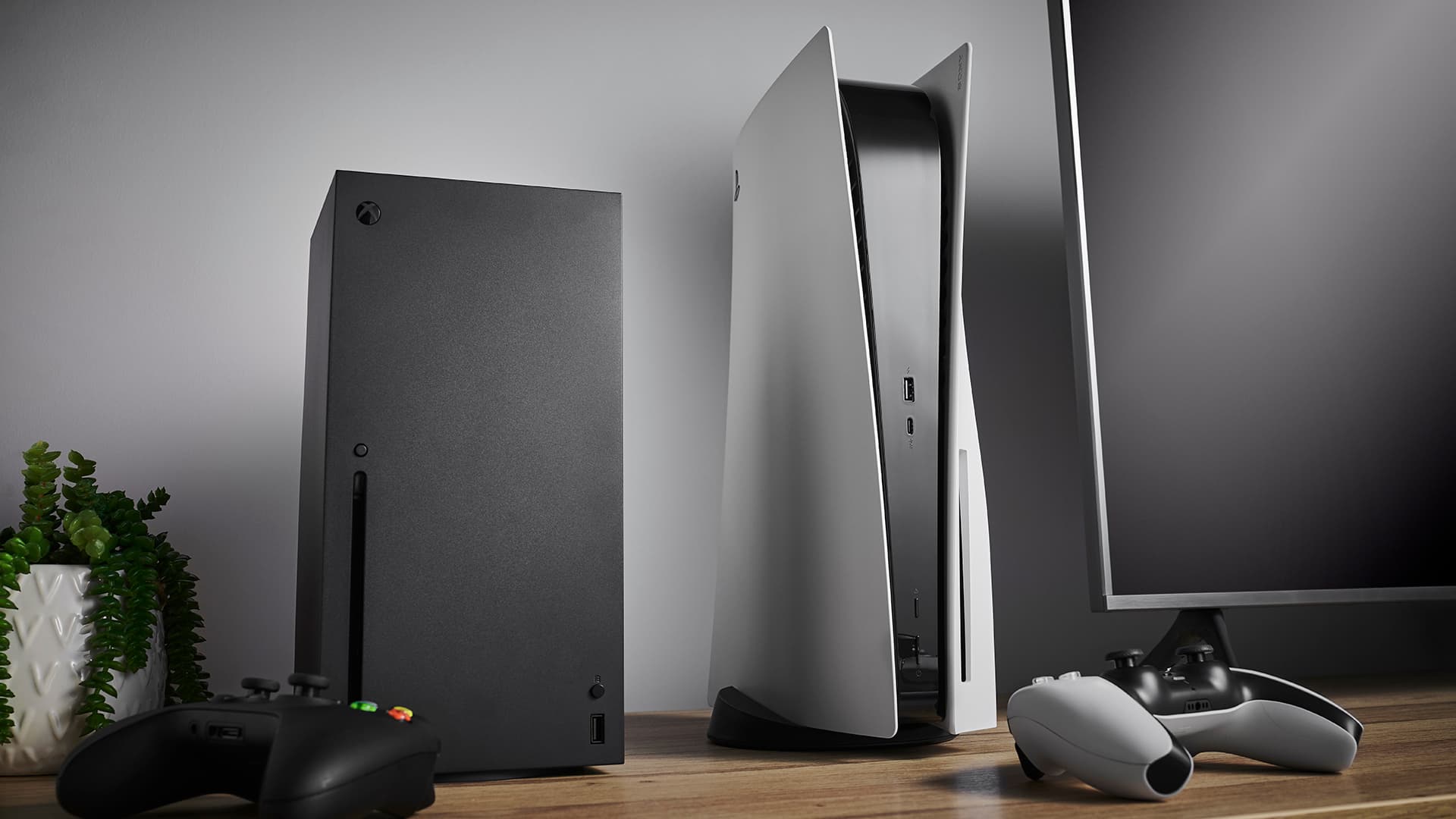
两样东西即可搞定:
• 一只带 USB 供电的主动式 HDMI 转 DisplayPort 转接头
• 一根 DisplayPort 1.2(或更高)线材
推荐搭配博德越 HDMI 转 DisplayPort 转接头(4K@60Hz)配合博德越 DisplayPort 线材使用,可稳定支持 1080P@120Hz 或 4K@60Hz 游戏画面,不易掉线。
1. 把转接头的 HDMI 接口插入 Xbox 或 PS5 的 HDMI 输出口。
2. 用 DisplayPort 线材连接转接头与显示器的 DisplayPort 输入口。
3. 将转接头的 USB 供电线接到主机 USB 口或墙充上为其供电。
4. 进入显示器菜单,把当前输入源切换为 DisplayPort。
5. 开启主机,画面即可显示在显示器上。
以博德越这类 4K@60Hz 级别的转接头为例,大致表现如下(转接头本身可传输 4K@60Hz、2K@120Hz 或 1080P@240Hz,1440P@144Hz 可能不被支持):
| 主机 | 最高分辨率 | 最高刷新率 |
| Xbox Series X | 4K @ 60Hz | 1080P @ 120Hz |
| PS5 | 4K @ 60Hz | 1080P @ 120Hz |
提示:1440P@120Hz 能否实现取决于显示器与主机固件。Xbox 原生支持 1440P;PS5 自 2023 年系统更新后也已支持 1440P HDMI 输出,在兼容显示器上可在设置中开启,实际效果因转接头与面板而异。
• 完全无信号? 先确认 USB 供电线已插牢——这类转接头缺少供电就无法启动。
• 闪屏或黑屏? 换一根 DisplayPort 线材试试,或临时把输出降到 1080P 以确认链路是否正常。
• 1440P 不显示? 在主机显示设置中手动指定输出(1080P、1440P 或 4K),并确认显示器在 DisplayPort 下支持该模式。
主机天生为 HDMI 而设计,但这并不意味着只有 DisplayPort 接口的显示器只能闲置。配上合适的主动式转接头和一根优质 DisplayPort 线材,你的 Xbox 或 PS5 就能充分发挥高刷显示器的实力——无需更换任何硬件。
发表评论
您的电子邮件地址将不会被发送邮件。*为必填字段标记