By PURPLELEC | 09 April 2025 | 0 评论
视频采集卡:全面指南与实用攻略
在 PC 上实现高质量的视频直播与录制,往往需要借助一些得力工具,采集卡便是其中之一。本文将深入解答 “什么是采集卡”“采集卡如何工作” 等问题,并为您详细概述如何依据自身需求,精准选择并正确安装合适的采集卡。
一、什么是视频采集卡
采集卡功能丰富,但其核心任务主要有两项:一方面,它将视频流转发至 PC 以便进行处理;另一方面,它提供直通支持,让视频流得以在显示器上显示。多数外部设备,如摄像机、游戏机等,发送的原始视频流,需经转换才能被笔记本电脑或 PC 正确处理。处理完成后,PC 对数据编码,您便能将其保存为文件,或实时上传至互联网。通过采集卡,当 PC 处理录制内容时,直通功能使您能实时查看视频流。
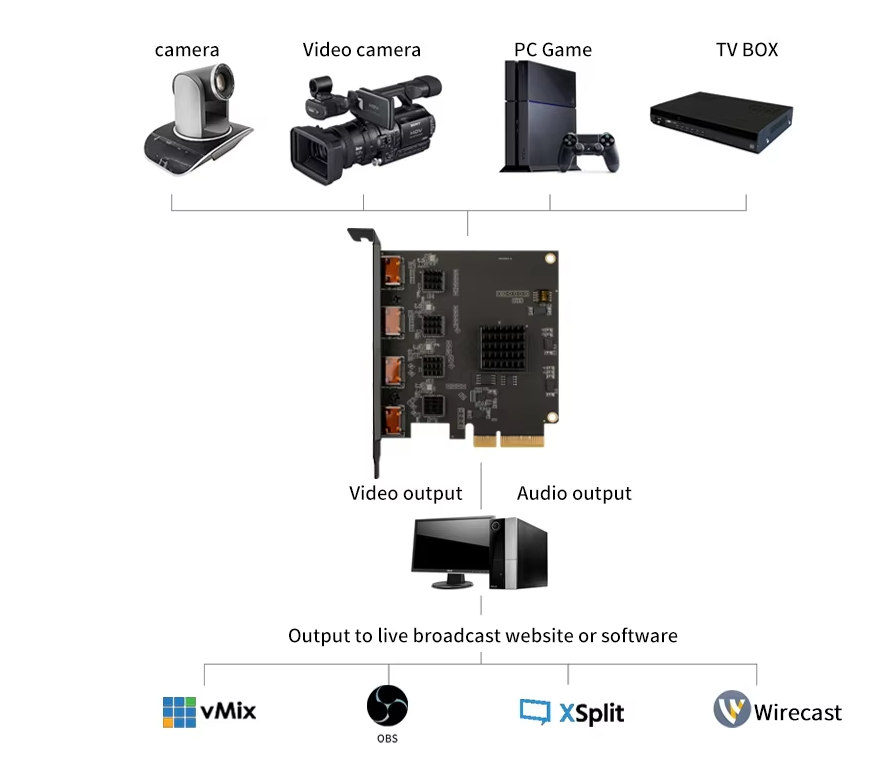
采集卡主要有两种物理形态:一种是通过 USB、USB - C、Thunderbolt、FireWire 等接口连接的外部设备;另一种是安装在主板 PCIe 插槽上的内部设备。无论哪种类型,基本的视频捕捉设置相似,只需将设备的 HDMI 电缆连接到卡上,再用另一根电缆将设备连接到显示器即可。
目前虽有能集视频捕获与转换处理于一体的设备,但因其无法进行真正的实时流传输,本文聚焦于传统的采集卡。
二、采集卡的作用
采集卡的功能如其名称所示,通过 HDMI 或其他连接方式,从外部设备捕获视频信号。利用采集卡,您可以采集 Xbox、PlayStation 等游戏机,或其他游戏电脑的画面,在整个过程中,它充当着输入数据接收器的角色。设备的 GPU 将数据传输至采集卡,随后您便能在卡上对数据进行捕获、录制、编码,甚至将其作为直播内容上传至合适平台。部分采集卡还具备类似 CPU 的实时编码能力。
采集卡允许用户借助采集卡软件或第三方流媒体程序,记录并传输显示屏上呈现的内容。视频游戏流媒体领域是采集卡制造商的主要市场。像 Xbox Series X 和 PlayStation 5 等游戏机虽直接支持内部直播,但其内部处理能力和数据传输速度,难以兼顾实时高质量流媒体与视频录制,此时采集卡便能发挥重要作用。
三、您是否需要采集卡
游戏机如今已具备内部流媒体和录制功能,PC 也能单独实现同时录制、流媒体播放与游戏运行,从这个角度看,并非一定要采集卡。但如果您追求更高质量的录制和流式传输效果,那么购买一张采集卡是很有必要的。

四、采集卡与软件的比较
(一)采集卡的优势
进行高质量数据流传输或记录时,不占用计算机资源。
用于流媒体传输时无延迟,且质量极高。
便于管理和创建视频剪辑库。
即便游戏机没有内置流媒体功能,也能进行游戏过程的记录和流式传输。
与 SD 读卡器端口兼容的采集卡,可记录和传输摄像机镜头。
(二)屏幕录像机的优势
若录制的程序对资源需求不高,屏幕录像机足以满足录制和流式传输需求。
部分操作系统和控制台自带屏幕录像机,进行简单录制任务时,无需额外购买软件和硬件。
总体而言,采集卡对专业流媒体工作至关重要,而录制软件在日常任务和商业用途中实用性较高。
五、采集卡类型
(一)PC 采集卡
适用于使用双系统玩游戏,且需要同时录制和 / 或传输视频的玩家。在两台 PC 之间搭建桥梁,对于在采集和录制时对高 FPS 速率有要求的竞技游戏玩家尤为常见,可让游戏 PC 处理游戏数据,另一台 PC 处理视频流。
(二)Mac 采集卡
运行原理与 PC 采集卡相同,但专门支持 Mac 平台用户,且分辨率范围更广。
(三)3DS 和 Wii 采集卡
若要从 3DS 或 Wii 设备进行流式传输,该类采集卡必不可少。
(四)PlayStation 采集卡
大多数 PlayStation 专用采集卡会为用户提供有助于流式传输、录制和编辑镜头的附加软件。
(五)Xbox 采集卡
用户使用 Xbox 采集卡,可处理更大文件,实现更长时间的录制和直播,且视频编辑更加便捷。
六、如何选择采集卡
选择采集卡时,首要决策是确定选择外部卡还是内部卡。内置 PCIe 卡性能更优,因其直接连接主板;外置 PCIe 卡则具备更强的移动性,方便在不同录制和直播场景间切换。
如今,许多采集卡能处理 4K 及以上信号,但 1080p 和 720p 仍是当前主流分辨率标准。要确保采集卡能支持这些分辨率进行流媒体播放,因为录制或游戏时的分辨率与流媒体分辨率不一定相同。同时,还需考虑采集卡作为直通卡所能处理的分辨率,以应对如需要以 4K 分辨率录制和播放,但上传仅支持 720p 的情况,并且要确保其支持高动态范围(HDR),为未来设备升级做好准备。
七、如何安装采集卡
购买视频采集卡后,拆箱前务必仔细阅读标签,准备好连接设备所需的线缆,例如 USB 视频采集卡通常需要一根 USB 线缆和两根 HDMI 线缆。以下为具体安装步骤:
(一)USB 外置采集卡安装步骤
取一根 HDMI 线,插入采集卡上的输入端口。
将该 HDMI 线的另一端插入设备的输出端口。
再取另一根 HDMI 线,插入采集卡的输出端口。
将这根 HDMI 线的另一端插入显示设备的输入端口。
使用 USB 电缆将采集卡连接到计算机。
(二)内部 PCIe 采集卡安装步骤
在主板上找到一个空的 PCIe 插槽,插入采集卡。
取一根 HDMI 线,插入采集卡上的输入端口。
将该 HDMI 线的另一端插入设备的输出端口。
取出第二根 HDMI 线,插入采集卡的输出端口。
将这根 HDMI 线的另一端插入显示设备的输入端口。
安装采集卡硬件后,还需下载并安装设备附带的软件和驱动程序。市场上多数采集卡会附带专有软件,但许多用户会选择如 OBS Studio 等第三方程序,以增强流媒体和录制功能。
发表评论
您的电子邮件地址将不会被发送邮件。*为必填字段标记