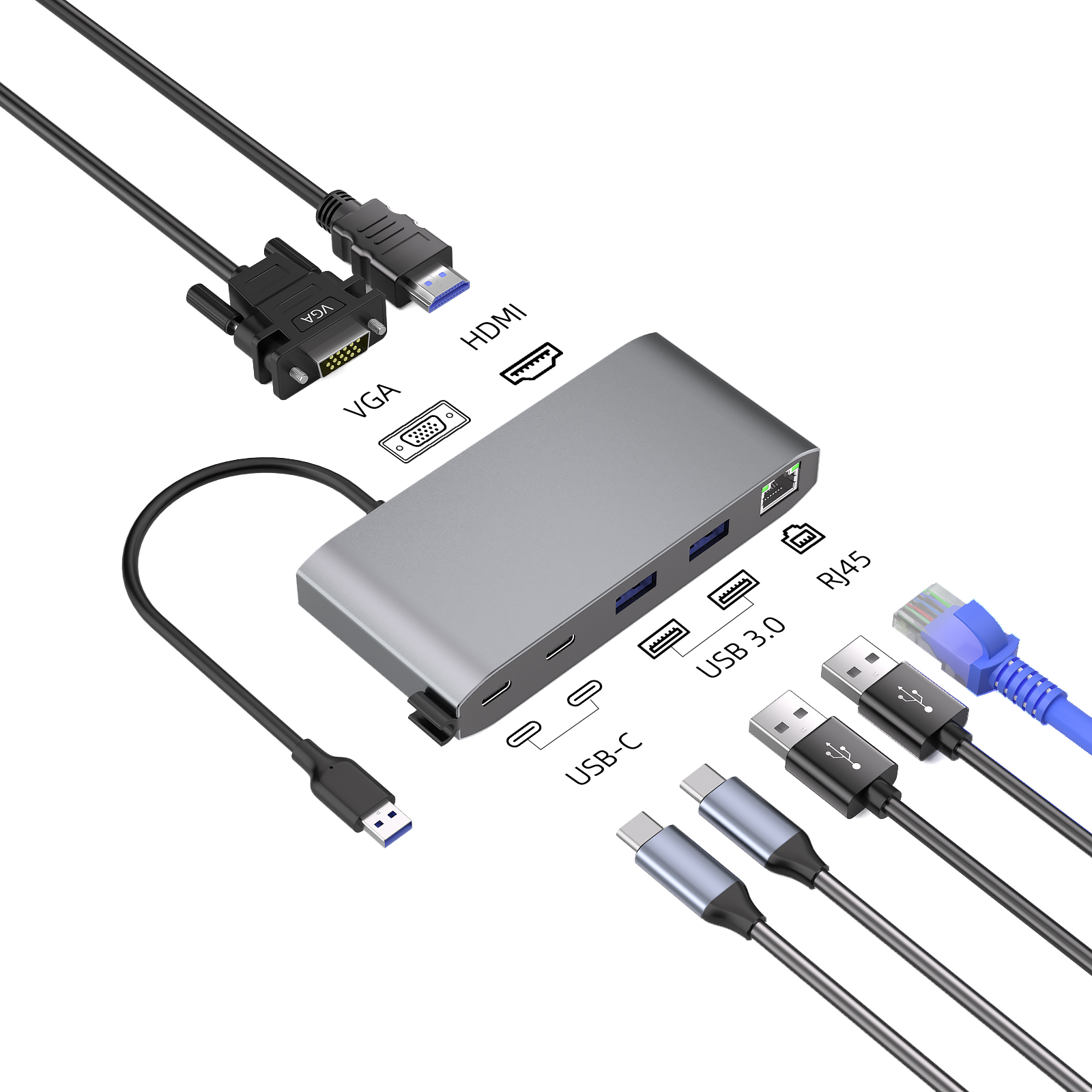
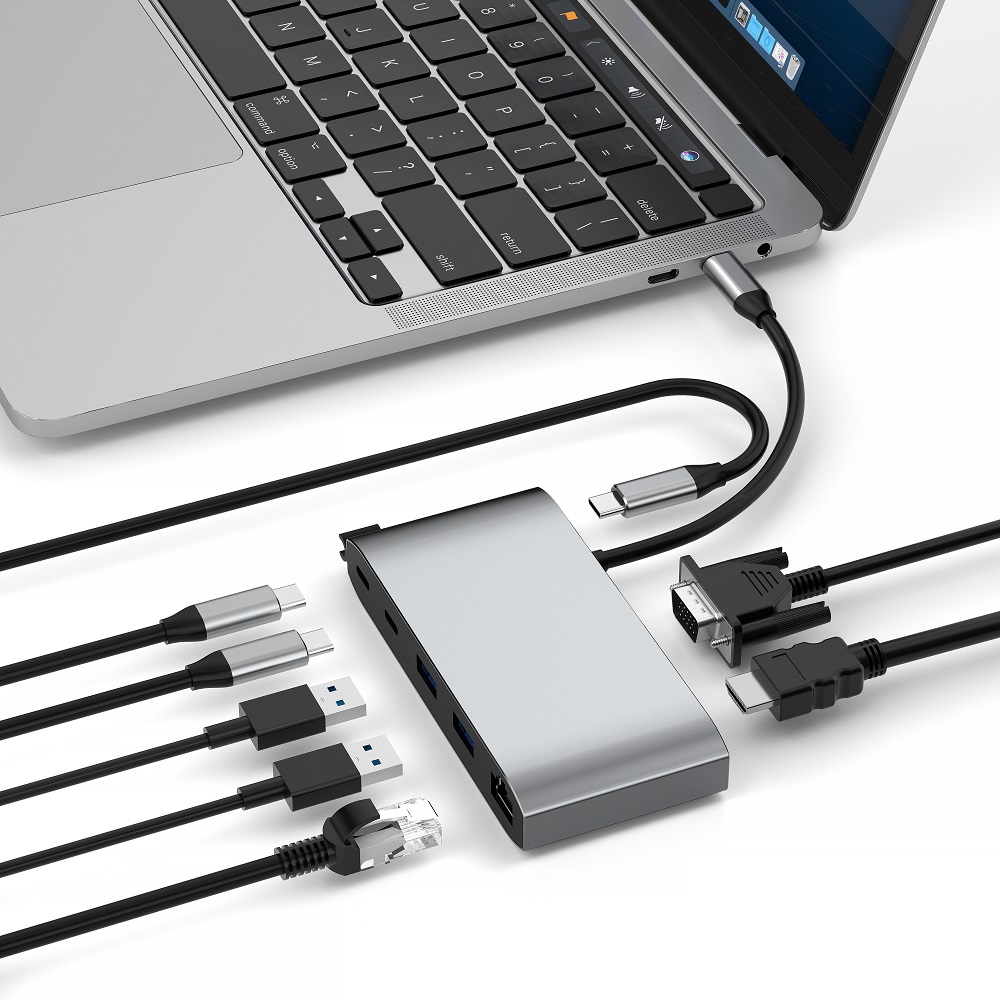
USB-C 集线器是一种便捷的设备,它能够将笔记本电脑上的单个 USB-C 端口扩展为多个可用端口,满足您连接各种外设的需求。通过集线器,所有连接的设备可以共享可用的带宽,实现高效的数据传输。
一款优质的 USB-C 集线器不仅与您的设备完美匹配,还便于携带,非常适合移动使用。它通常提供更多 USB-A 端口、额外的 USB-C 端口、PD 3.0 充电端口、千兆以太网端口、SD 卡读卡器、Micro SD 卡插槽、HDMI 输出端口、DisplayPort 端口以及 VGA 端口等,几乎涵盖了所有常见的连接需求。
现代笔记本电脑通常都配备有 USB 端口,但 USB-C 集线器的优势在于,它能够将键盘、硬盘、鼠标、打印机等多种日常设备整合到一个适配器中,从而简化您的桌面,移除杂乱的电缆。
连接 USB-C 集线器到笔记本电脑或 PC 非常简单,而且它确实能够大大增加您的连接选项。无论是旅行者还是办公室工作人员,多功能 USB-C 集线器都能让您轻松高效地工作,并方便地使用多个端口。
在选择集线器时,请务必根据您的特定需求进行选择,并验证所有连接设备的功能。使用新的 USB-C 集线器,您可以快速高效地处理任何任务,提升工作效率。
千兆以太网问题排查
如果您在使用 USB-C 集线器时遇到千兆以太网端口无法工作的问题,以下是一些故障排除步骤:
使用另一台设备和电缆进行测试:
验证集线器的 LED 灯在设备连接时是否亮起。
尝试使用其他设备连接看看是否能获得有线互联网连接。
如果可以使用其他适配器通过 USB-C 集线器上的 USB-C 端口连接到网络,那么可能是集线器的以太网端口有问题。
检查并清洁以太网端口,如果问题仍未解决,可能需要维修集线器。
将以太网电缆直接插入笔记本电脑的以太网端口,看看是否能获得稳定的互联网连接。
更换一根新的以太网电缆进行测试。
检查物理连接:
确保以太网线牢固地连接到集线器上的 RJ45 端口。
拔下并重新插入以太网电缆以解决连接松动的问题。
验证以太网电缆是否已正确插入路由器上的相应端口。
恢复出厂设置:
如果集线器有重置选项,请执行恢复出厂设置。
按住 RESET 按钮关闭集线器,然后重新打开。
检查集线器上的 LED 是否开始闪烁。
重启设备:
从笔记本电脑上移除集线器并关闭电源。
重新启动笔记本电脑并重新连接集线器。
重新启动调制解调器和无线路由器以建立新连接。
更新驱动程序:
在 Windows 上,通过设备管理器更新与集线器关联的以太网适配器的驱动程序。
在 macOS 上,检查系统偏好设置中的软件更新。
启用/禁用以太网适配器:
在 Windows 的设备管理器中,右键单击以太网适配器并选择禁用设备,然后再次启用。
网络设置:
在 Windows 上,通过设置中的疑难解答功能来检查互联网连接。
在 macOS 上,确保以太网服务在“配置 IPv4”下设置为“使用 DHCP”,并续订 DHCP 租约。
检查 IP 配置:
在 Windows 上,按“Win + R”检查以太网适配器是否具有有效的 IP 地址。
连接到 Wi-Fi:
如果您的路由器支持 Wi-Fi,尝试连接 Wi-Fi 以获得互联网连接,并缩小问题根源。
结论
网络依靠集线器上的 RJ45 端口来保持通信和数据的顺畅传输。为了确保网络的高效运行和稳定连接,我们需要熟悉常见问题及其解决方法。定期维护和保养您的 USB-C 集线器,以及了解其故障排除步骤,将有助于您保持高效的工作状态。