目录:
方便的可逆连接器
电源传输(PD)
视频输出
更快的数据传输
多功能适配器
不同设备的兼容性问题
缺乏标准化导致误解
USB-C 电缆和端口的质量和属性存在差异
使用 USB-C 适配器排除 HDMI 连接故障
Windows 和 iOS 系统面临的具体挑战
USB-C 适配器维护技巧
识别适配器故障的早期迹象
了解 USB-C 版本及其兼容性
兼容性详解
一、引言
在科技日新月异的当下,人们始终致力于探寻快速提升生产力、抢占市场优势的方法,这促使各类提升工作与生活效率的工具不断涌现。与此同时,随着 USB-C 这一数据传输和充电新标准的问世,USB-C 转接头的需求也水涨船高。USB-C 转接头能够实现不同接口设备间的完美兼容,以其强大的扩展性为用户带来无缝体验,进而提升生产力与效率。
二、USB-C 适配器技术概述
2.1 方便的可逆连接器
USB-C 转接头的连接器采用可逆设计,用户在插入时无需像旧版 USB 标准那样仔细区分正反方向,极大地提升了使用的便捷性。
2.2 电源传输(PD)
借助电源传输标准,USB-C 转接头可实现更快的充电速度,并能提供更高的功率。这使其不仅适用于为智能手机充电,对于笔记本电脑等耗电量较大的设备也能高效充电。
2.3 视频输出
USB-C 接口支持视频和音频信号传输。通过 USB-C 转接头,用户可利用 USB-C 备用模式,让设备通过 USB-C 端口输出 HDMI、DisplayPort 或 VGA 信号,轻松连接外部显示器。
2.4 更快的数据传输
USB-C 接口支持高速数据传输,常见规格有 USB 3.1 Gen 1 和 Gen 2。Gen 1 的数据传输速率最高可达 5Gbps,Gen 2 更是能达到 10Gbps。此外,USB4 标准同样采用 USB-C 连接器,具备更快的数据传输速度。
2.5 多功能适配器
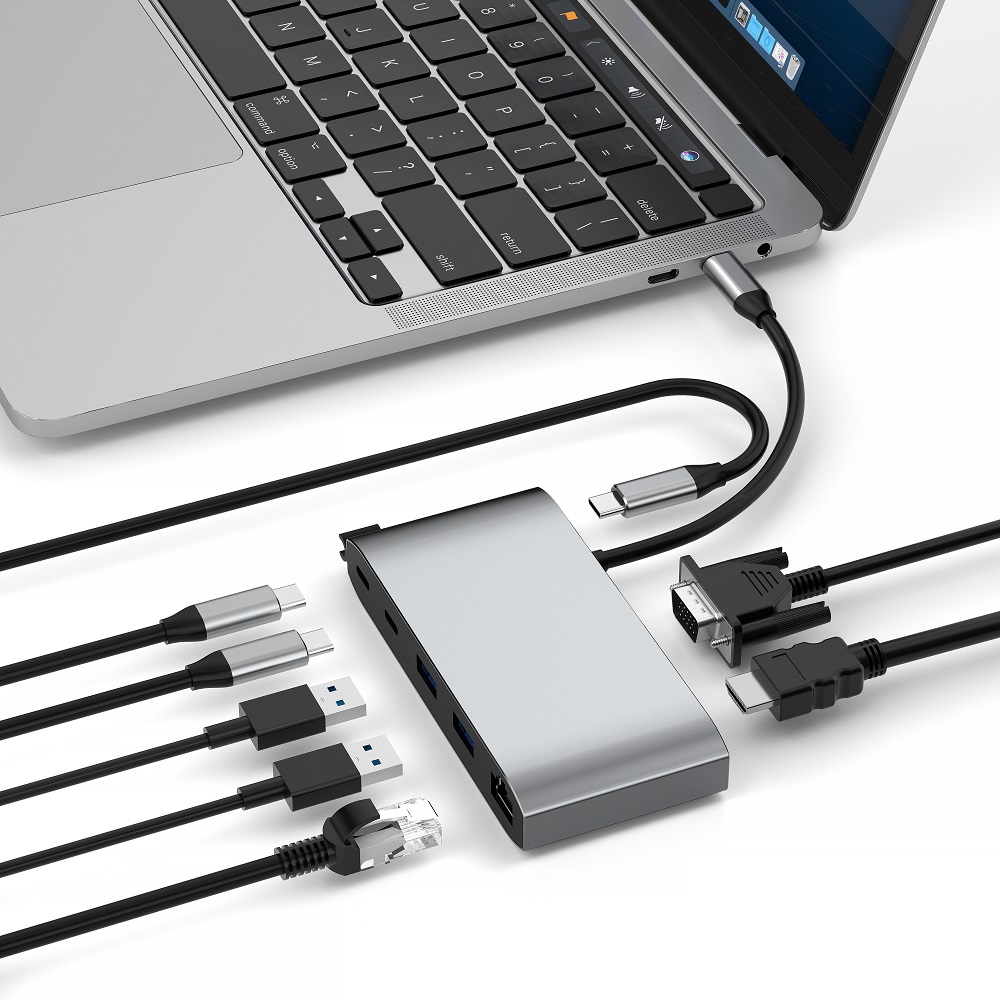
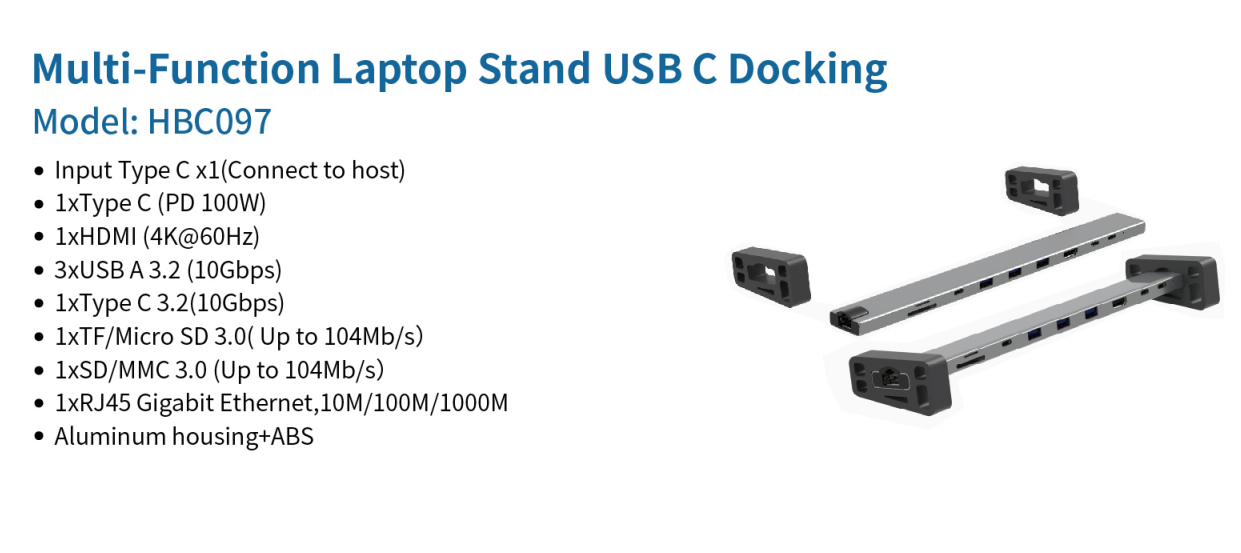
部分 USB-C 适配器设计为多功能款式,将多个端口集成于一个适配器中。比如,USB-C 集线器可能包含 USB-A 端口、USB-C 端口、HDMI、DisplayPort 和 VGA 输出接口、SD/Micro SD 卡插槽、以太网端口以及 3.5 毫米音频 / 麦克风接口等。
三、USB-C 适配器的目的
USB-C 适配器旨在为 USB-C 设备提供兼容性,并拓展其功能。无论是在工作中需要将笔记本电脑连接投影仪进行演示,还是要将大文件从 USB 闪存盘传输至智能手机,USB-C 适配器都能发挥作用,满足用户需求。
四、识别常见的 USB-C 适配器问题
4.1 不同设备的兼容性问题
尽管 USB-C 适配器旨在为连接各类设备提供通用且多功能的解决方案,但由于设备规格、标准以及制造商实施方式的差异,仍可能出现兼容性问题。
电源传输(PD)不匹配:不同设备的电源需求各不相同,并非所有 USB-C 适配器都支持相同的电源传输配置文件。使用不匹配的适配器可能导致充电缓慢,甚至无法充电。
USB-C 备用模式兼容性:USB-C 备用模式可传输视频信号,如 HDMI、DisplayPort 或 Thunderbolt。然而,并非所有 USB-C 端口或适配器都支持这些备用模式,在连接需要特定备用模式的外部显示器或设备时,可能会出现兼容性问题。
数据传输速度:USB-C 支持不同的数据传输速度,如 USB 2.0、USB 3.1 Gen 1、USB 3.1 Gen 2、USB4 等。使用不合适的适配器可能会限制数据传输速率。
设备特定兼容性:某些设备可能对 USB-C 功能有特定要求或限制。例如,笔记本电脑的不同 USB-C 端口可能具备不同功能,并非所有端口都支持相同操作。
操作系统兼容性:虽然 USB-C 是通用标准,但不同操作系统对其驱动程序和支持的实现方式可能存在差异。因此,需确保设备和适配器与所使用的操作系统兼容。
固件 / 驱动程序问题:设备和适配器的固件或驱动程序更新,对于实现最佳兼容性可能至关重要。过时的固件或驱动程序可能导致某些功能出现问题。
4.2 缺乏标准化导致误解
USB-C 标准在实际应用中缺乏统一规范,这给消费者和制造商都带来了诸多挑战,因此在选择 USB-C 设备和适配器时,需仔细考量其规格。以下是因缺乏标准化而引发的一些误解:
电源传输(PD)配置文件:USB-C 支持电源传输,可使设备协商并获得更高功率以实现快速充电。但并非所有 USB-C 设备和充电器都支持相同的 PD 配置文件。
USB-C 备用模式:USB-C 可支持传输非 USB 信号的备用模式,如 HDMI、DisplayPort 或 Thunderbolt。用户在连接外部显示器或使用依赖这些备用模式的专用外围设备时,可能会遇到困难。
数据传输速度:设备和电缆上缺乏统一的标签或标识,使得用户难以判断其设置所支持的最大数据传输速度。
特定于设备的实现:不同设备制造商可能采用不同方式实现 USB-C 技术,这可能导致兼容性问题,以及对设备所支持功能的不确定性。
标签不一致:设备和电缆可能无法清晰标明 USB-C 接口的规格和功能。缺乏标准化标签,让消费者难以了解设备和配件的功能及局限性。随着 USB-C 技术的持续发展,提升标准化程度、更清晰地说明设备功能,对于打造更无缝、更友好的用户体验至关重要。
4.3 USB-C 电缆和端口的质量和属性存在差异
USB-C 线缆和端口的质量与特性差异,会对性能和用户体验产生影响。影响因素包括制造质量、线缆厚度、数据传输速度、电源传输支持、抗干扰屏蔽、连接器完整性、认证标准、设备兼容性以及品牌声誉等。用户应选择信誉良好制造商生产的线缆,优先考虑通过 USB-IF 认证的产品,并了解设备的具体要求,以确保连接可靠、充电高效、操作安全。
五、Windows 和 iOS 笔记本电脑上的 HDMI 屏幕镜像问题
使用 USB-C 适配器排查 HDMI 连接故障,可按以下步骤进行:
检查 HDMI 线和 USB-C 转接头是否完好无损。
确认 USB-C 转接头是否支持 HDMI 输出功能。
检查外接显示器或电视上的视频端口是否正常工作。
查看适配器是否需要单独供电,或者 USB-C 端口能否提供足够电力。
确保 USB-C 适配器的驱动程序和固件为最新版本。
5.2 Windows 和 iOS 系统面临的具体挑战
对于 Windows 系统,若驱动程序未自动安装或已过时,可能出现兼容性问题。此外,若电源设置限制 USB 设备操作,以及某些集线器在识别通过其连接的设备时存在问题,可能导致无法识别外围设备,或连接不稳定等情况。同时,当同时连接多个设备时,高带宽外围设备(如外部硬盘驱动器)的性能可能会下降。
对于 iOS 系统,存在支持的外部设备有限、电源限制、文件系统限制、特定应用程序兼容性问题、固件更新以及系统安全限制等,这些因素可能给 Windows 和 iOS 系统在使用 USB-C 适配器时带来挑战。
六、针对 USB-C 适配器随时间推移停止工作的解决方案
6.1 USB-C 适配器维护技巧
用户可通过遵循以下建议,维护 USB-C 适配器,确保设备和外围设备能获得顺畅、无故障的使用体验:
避免过度弯曲适配器。
使用符合优质标准的电缆。
定期检查 USB-C 适配器是否有物理损坏迹象,如针脚弯曲或连接器变形。
在使用或储存时,避免适配器暴露在极端温度、湿度或压力环境中。
采用正确程序将 USB-C 适配器与设备断开连接。
均匀分配负载,防止适配器过热,确保性能稳定。
确保 USB-C 适配器与设备及其规格兼容。
及时更新适配器的固件和相关软件。
6.2 识别适配器故障的早期迹象
若出现以下问题,建议尽快对 USB-C Hub 进行维修或更换:
连接不稳定。
数据传输速度缓慢。
工作时过热。
电力输送不稳定。
设备识别异常。
出现异常噪音。
固件 / 软件更新失败等。
七、解决 USB-C 适配器兼容性问题
7.1 了解 USB-C 版本及其兼容性
要了解 USB-C 版本及其兼容性,需熟悉每个版本的不同规格和功能。以下为简要介绍:
USB 2.0:这是基本版本,数据传输速率最高可达 480Mbps。虽采用 USB-C 连接器,但无法充分发挥更高版本的高速性能。
USB 3.1 Gen 1:也称作 USB 3.0,该版本传输速度最高可达 5Gbps,相较于 USB 2.0,数据传输速度提升了 10 倍,在各类设备中较为常见。
USB 3.1 Gen 2:此版本数据传输速度更高,可达 10Gbps。配备 USB 3.1 Gen 2 端口的设备,数据传输速度比 USB 3.1 Gen 1 端口的设备更快。
USB4:USB4 是最新、最先进的版本,它向后兼容 USB 2.0、USB 3.2 和 Thunderbolt 3,数据传输速率最高可达 40Gbps,具备更高的多功能性和性能。
Thunderbolt 3:Thunderbolt 3 是一种高性能接口,采用 USB-C 连接器,支持高达 40Gbps 的数据传输速率、5K 显示器输出以及电源传输。需注意,Thunderbolt 3 并不等同于 USB-C,虽然 Thunderbolt 3 端口使用 USB-C 连接器,但并非所有 USB-C 端口都支持 Thunderbolt 3。
7.2 兼容性详解
首先,USB-C 设计具备向后兼容性,这意味着可将 USB-C 电缆或适配器与旧版 USB-A 或 USB-B 设备配合使用,但数据传输速度会受限于较低标准。其次,Power Delivery 是 USB-C 可支持的独立规范,带有 USB-C 端口的设备可能支持也可能不支持 Power Delivery,且其传输或接收的电量可能有所不同。最后,USB-C 支持传输非 USB 信号的备用模式,如 DisplayPort、HDMI 或 Thunderbolt,但并非所有 USB-C 端口或电缆都支持这些备用模式,因此兼容性存在差异。