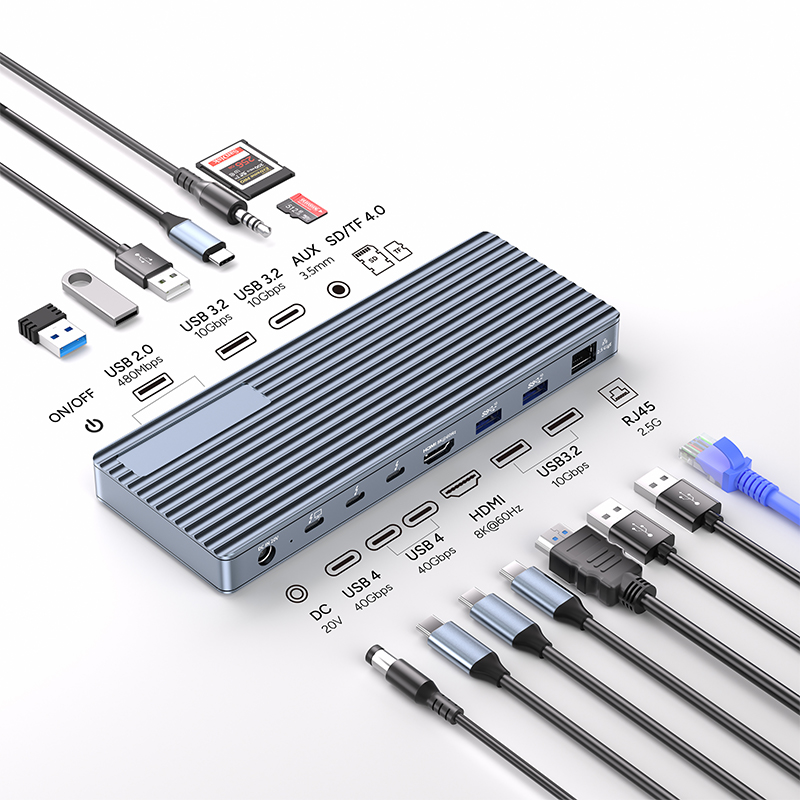
想将笔记本电脑升级为功能齐全的桌面工作站,面对市面上五花八门的扩展坞,不少人会陷入选择困境。单纯依据价格和规格挑选,很容易踩坑。其实,只要在购买前思考五个关键问题,就能精准找到契合居家办公环境的扩展坞,解锁高效办公体验。
从外观上看,多数扩展坞都是小巧的盒子造型,却能实现强大的连接功能 —— 连接一个或多个大型显示器、以太网、全尺寸有线键鼠、外部电源,以及几乎所有能接入 USB 端口的设备。仅需一根线缆连接笔记本电脑,就能瞬间搭建起舒适高效的工作环境,这也是扩展坞备受青睐的原因。然而,市面上扩展坞价格跨度大,从不足百美元到三百多美元不等,若盲目选择,可能花了冤枉钱还无法满足需求。
一、笔记本电脑支持 Thunderbolt 吗?
如今,多数现代笔记本电脑配备了 USB Type-C 接口,就连微软 Surface 系列也不例外,尽管其充电仍依赖专属接口,但数据传输已采用 USB Type-C。不过,并非所有 USB-C 接口都相同,支持 Thunderbolt 的笔记本电脑(如戴尔高端 XPS、Latitude 系列和苹果 MacBook),其 USB-C 端口与不支持 Thunderbolt 的设备(如部分 Surface 机型)存在本质区别。一旦将 Thunderbolt 扩展坞与非 Thunderbolt 电脑连接,轻则功能受限,重则导致扩展坞无法正常使用,造成不必要的经济损失。因此,确保扩展坞与笔记本电脑的兼容性是选购的首要前提。
二、扩展坞能为笔记本电脑提供充足电力吗?
大部分扩展坞支持 USB Type-C 供电(PD),但供电功率(以瓦特为单位)参差不齐,可能无法满足所有笔记本电脑的充电需求。特别是用于处理视频剪辑、图形设计等高负载任务,配备高端 CPU 和独立 GPU 的大型笔记本,对电量要求更高。例如,15 英寸和 16 英寸的 MacBook Pro 分别需要 87W 和 96W 的电源,若使用最高仅支持 60W USB Type-C PD 的扩展坞,在高负载运行时,充电速度会大幅下降甚至无法充电。选购时,务必对比笔记本电脑的电源需求与扩展坞的最大功率输出,避免出现电量焦虑。
三、端口类型和数量足够吗?
只关注 USB 端口数量,而忽略端口规格和功能,是常见的选购误区。实际使用中,可能出现 USB 端口无法为移动设备充电,或充电速度过慢的情况。此外,如果设备接口类型不匹配,如需要将 USB-A 设备插入 USB-C 端口,还需额外购买适配器或连接线。因此,除了计算端口数量,更要仔细查看端口规格,提前规划好设备连接需求,确保扩展坞能充分发挥作用。
规格参数:
传输速度:40Gbps(兼容USB4/3.2/3.1/3.0/2.0)
1 个 20V 直流电源,设备主机 PD 85W
2xType C、TBT/USB4 40Gbps 接口向下兼容
(视频输出高达单 8K@30Hz 或双 4K@60Hz 或
三个4K@30Hz),输出功率高达15W
1*HDMI 8K@60Hz视频输出
3* USB A 3.2 Gen2(最大10Gbps数据传输)
2xUSB A 2.0(最大480Mbps数据传输)
1xTF/Micro SD 3.0(高达104Mb/s)
1xSD/MMC 3.0(高达104Mb/s)
1x音频(3.5毫米音频和麦克风)
1xRJ45 千兆以太网,10M/100M/1000M
四、视频硬件能满足显示需求吗?
若仅连接一台全高清(1920x1080)的普通 24 英寸显示器,多数扩展坞都能轻松胜任。但如果计划使用高分辨率显示器,如 5K 显示器,或驱动两台 4K 显示器实现多屏协同工作,对扩展坞的视频输出能力要求就会大幅提升。同时,刷新率也是不容忽视的参数,部分扩展坞在高级配置下,刷新率可能降至 30Hz,相比原生 60Hz,长时间使用易造成眼睛疲劳。追求高品质视觉体验的用户,一定要确认扩展坞的视频硬件是否符合需求。
五、扩展坞的人体工程学设计适配吗?
办公桌面通常都有既定的布局,扩展坞的放置也需考虑其中。多数扩展坞采用背面端口用于固定连接设备,前面预留一两个端口方便连接 U 盘、智能手机等设备的设计。但如果扩展坞与电脑的连接线位置固定,而笔记本电脑对应端口位置与之不匹配,且线缆长度不足,就会给使用带来不便。选购时,要结合桌面布局和使用习惯,考量扩展坞的接口位置和线缆设计,确保其融入办公环境,提升使用舒适度。
在扩展坞的选择上,多花些时间思考这五个问题,就能避免盲目消费,挑选到真正贴合居家办公需求的产品,让笔记本电脑变身高效生产力工具,为工作和生活增添便利。