笔记本撑起了我们的工作、学习与休闲,但只要同时开着一堆浏览器标签、表格和视频会议,单块屏幕很快就捉襟见肘。这也正是双屏配置从"锦上添花"变成生产力、创作和游戏标配的原因。
实现多屏最简单的方式,就是一台笔记本扩展坞。选对了,你只需一根 USB-C 或雷电线,就能驱动两块甚至更多外接显示器,同时把其他外设一并归拢到一处。下面我们抛开晦涩的参数表,把四款 PURPLELEC 扩展坞对应到真实使用场景。
什么是扩展坞?
扩展坞把笔记本有限的接口扩展成一套完整的桌面中枢。你不必每天往机器上插一堆线,只要把笔记本的 USB-C 或雷电口接到扩展坞上,它就能分出 HDMI、DisplayPort、USB-A、USB-C、网口、读卡器、音频口等多种接口。
对双屏用户而言,最核心的好处很直接:一次性向多块显示器输出画面,把轻薄笔记本变成宽敞灵活的工作台。
下单前,先用这五个问题快速缩小范围:
1. 笔记本兼容性 —— 你的机器是否支持 USB-C DP Alt Mode,或带雷电口?
2. 操作系统 —— Windows(戴尔、惠普、联想、华硕等)还是 macOS?
3. 显示需求 —— 双 4K、单块 8K,还是普通 Full HD?
4. 附加功能 —— 是否需要网口、读卡器、板载 SSD 存储或更多 USB 口?
5. 便携还是桌面 —— 想要可随身携带的便携 Hub,还是功能拉满的桌面坞?
如何把双显示器连接到扩展坞
Windows 笔记本(戴尔、惠普、联想、华硕等):
1. 确认视频输出 —— 确保笔记本可通过 USB-C DP Alt Mode 或雷电口输出视频。
2. 接口对位 —— 让扩展坞的输出口(HDMI / DisplayPort / USB-C)与显示器的输入口一一对应。
3. 连接并设置 —— 把扩展坞接到笔记本、连好两块显示器,然后进入 设置 → 系统 → 屏幕 → 多显示器 → 扩展这些显示器。
若第二块屏幕未被识别,可在显示设置中点击 检测,或重启笔记本。
macOS 笔记本:
搭载雷电口且为 Apple Silicon Pro/Max 芯片(或 Intel 芯片)的 Mac,可原生驱动多块外接显示器。需要注意的是,入门级 Apple Silicon 芯片(如标准版 M1/M2)在视频通路上原生只支持一块外接显示器,无论用什么扩展坞都受此限制。因此扩展第二块屏幕前,请先确认你具体机型的原生屏数上限。
1. PURPLELEC CM073 —— 10 合 1 USB-C SSD Hub(便携存储之选)
如果你既要扩屏、又看重便携大容量存储,CM073 很突出。它把十个接口塞进口袋大小的机身,并内置 M.2 SSD 仓,本地存储最高可扩展至 8TB。
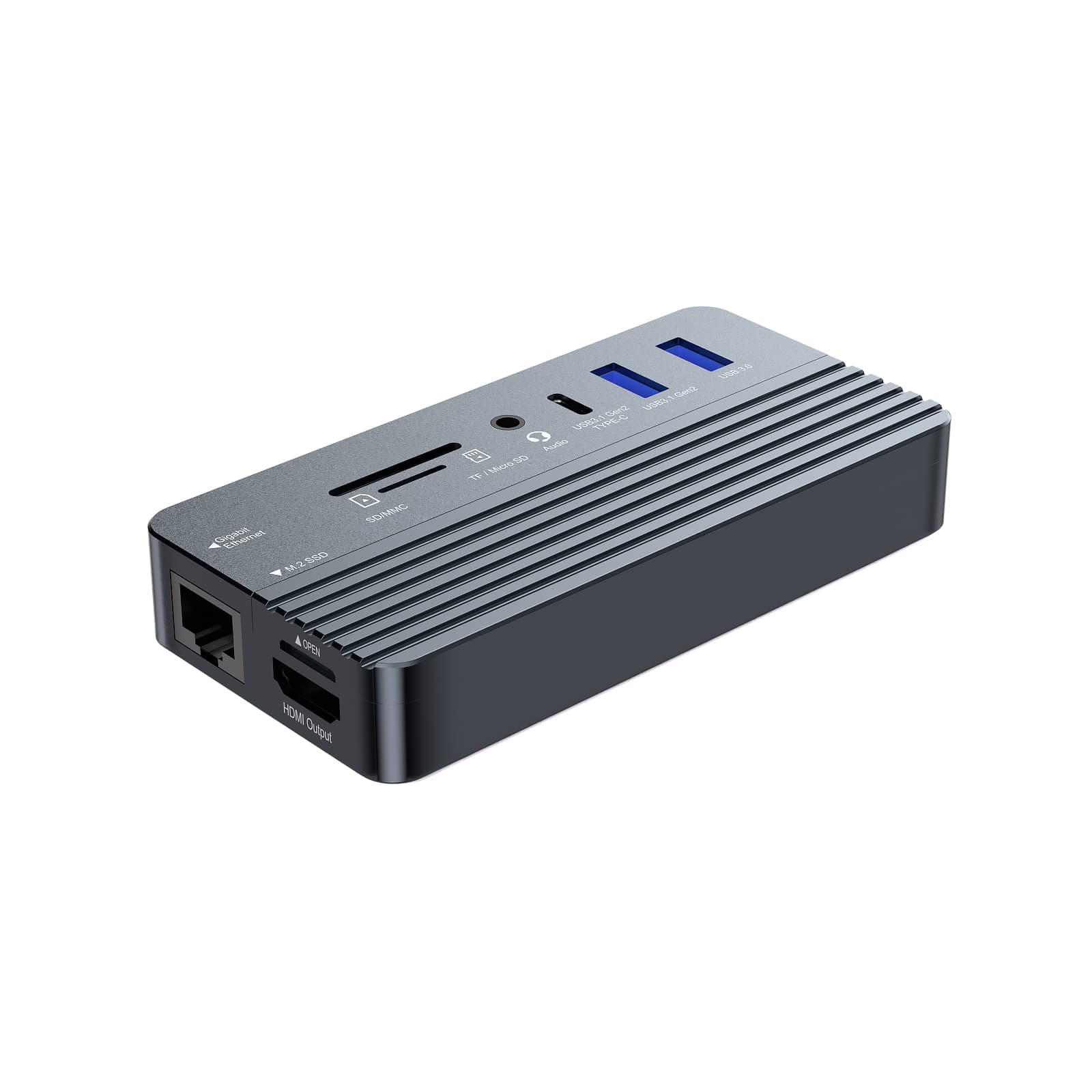
• 数据: USB-C 3.1(10Gbps)、USB-A 3.1 Gen2(10Gbps)、USB-A 3.0(5Gbps)、SD/TF
• 视频: 单 HDMI 输出,最高 4K@60Hz(镜像或扩展一块外接屏)
• 供电: 100W PD 输入,最高 80W 回充主机
• 工艺: 铝合金波纹外壳 + 导热垫强化散热,重量不到 5.1 oz,免工具更换 SSD
适合人群: 需要随身携带可换装大容量硬盘、同时接一块 4K 屏的移动办公用户。(仅单屏输出,若要真正的双外接显示器,请搭配下方多输出机型。)
2. PURPLELEC DS015 —— USB-C 扩展坞(100W PD,双屏输出)
日常双屏办公的中坚。DS015 同时提供一个 HDMI 与一个 DisplayPort 输出,各自最高 4K@60Hz,一根 USB-C 线就能撑起真正的双屏桌面。Windows 支持 MST 与 SST 两种扩展模式,macOS 走 SST。
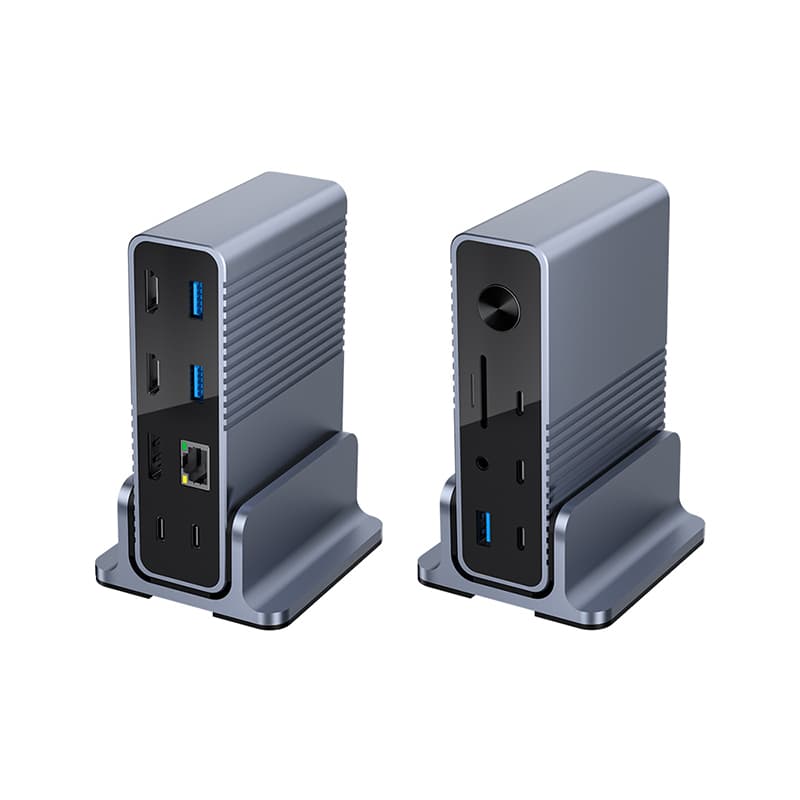
• 视频: HDMI 4K@60Hz + DisplayPort 4K@60Hz(双外接显示器)
• 供电: PD 3.0 100W 输入,约 80W 回充笔记本
• 数据与网络: 3× USB-A 5Gbps、3× USB-C 10Gbps、SD 3.0(最高 104MB/s)、千兆网口、3.5mm 音频/麦克风二合一
• 兼容: Windows、macOS、Linux
适合人群: 想用一根线搭出清爽双 4K 桌面、又不想付雷电级溢价的办公与混合办公用户。
3. PURPLELEC DS019B —— 16 合 1 雷电 5 扩展坞(带宽猛兽)
当工作要处理无压缩 8K 素材和高速 NVMe 阵列时,DS019B 的 120Gbps 雷电 5 上行接口能彻底疏通数据拥堵。16 个接口中含 4× 雷电 5 与 7× USB,满足专业工作站一线部署。
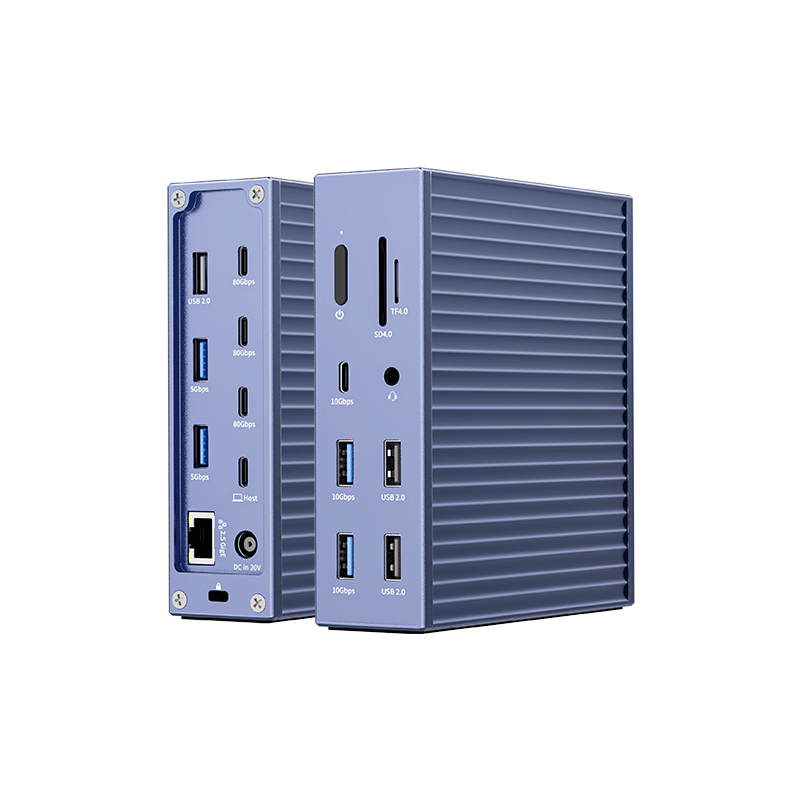
• 视频: 通过下行 TBT5 接口(DP Alt Mode 2.1)支持单 8K@60Hz、双 8K 或三 4K@60Hz
• 带宽: 120Gbps 雷电 5 上行
• 供电: 240W DC 输入,最高 140W PD 回充主机(PD 3.1),前置 USB-C 口支持 20W 快充
• 接口: 4× 雷电 5、7× USB、2.5G 网口、SD/TF 4.0、3.5mm 音频
• 工艺: 工业级铝合金
适合人群: DIT 流程、金融交易席位、IT 架构师等需要三屏 + 强带宽强供电的专业场景。
4. PURPLELEC TB9001 —— 14 合 1 雷电 5 扩展坞(内置 NVMe,创作工作站之选)
面向后期与设计团队,TB9001 把 80Gbps 雷电 5 与板载 NVMe 存储合二为一,让剪辑暂存盘与扩展坞同处一壳。
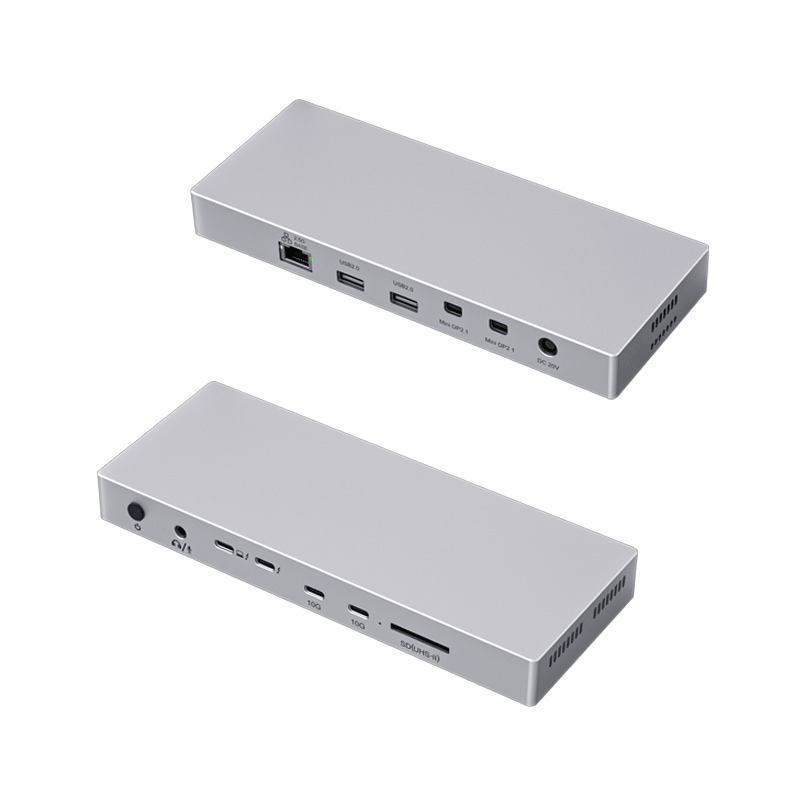
• 视频: 1× 雷电 5 + 2× Mini DisplayPort,各自最高 7680×4320@60Hz(三 8K)
• 带宽: 80Gbps 雷电 5 上行
• 存储: 内置 M.2 仓(2280 NVMe,支持 M Key 与 B&M Key),走 80Gbps 通道
• 接口: 2.5G 网口、SD 4.0(312MB/s)、USB 3.2 Gen2、USB 2.0、3.5mm 音频、独立 20V/8.5A DC 输入
• 工艺: 坚固铝合金机身
• 适合人群: 需要实时 8K 时间线与多屏调色的视频剪辑、3D 设计人员,以及需要单线投屏的企业会议室。
常见问题(FAQ)
问:笔记本只有 USB-A,能用扩展坞吗?
答:大多数现代扩展坞的视频输出需要 USB-C(DP Alt Mode)或雷电口。仅有 USB-A 的笔记本可用简单 USB Hub,但要外接双显示器,通常需要 USB-C/雷电主机口。
问:入门版 Apple Silicon 的 MacBook Air 能扩展两块显示器吗?
答:入门级 M 系芯片原生只输出一块外接屏。请先确认具体芯片的屏数上限;若必须扩展第二块屏,可考虑基于 DisplayLink 的方案。
问:USB-C Hub 和扩展坞有什么区别?
答:Hub 通常小巧、靠总线供电,用于轻度扩展;扩展坞接口更多、供电更强、多屏能力更好,更接近桌面级配置。
问:需要装驱动吗?
答:原生 USB-C/雷电扩展坞一般即插即用;DisplayLink 机型则需安装驱动。
问:第二块显示器为什么不显示?
答:先确认笔记本支持所需屏数,重新插拔线材,在显示设置中点击"检测",并更新显卡驱动。
最后
无论你用 Windows 还是 macOS,选对扩展坞都能把一台轻薄本变成桌面级指挥中心。从口袋大小的 CM073,到火力全开的雷电 5 旗舰 DS019B 与 TB9001,PURPLELEC 产品线覆盖了从便携存储到多 8K 创作工作站的全部需求。按你真实的工作方式对号入座,双屏配置自然水到渠成。













